
Создание инструмента с формами
Несколько простых основных настроек позволят вам быстро создать и настроить собственный инструмент с формами на основе искусственного интеллекта. Мы поддерживаем широкий спектр настроек, от различного внешнего вида до тонкой калибровки запросов.
Перейдите на вкладку «Создать приложение» и выберите его тип: «Инструмент».
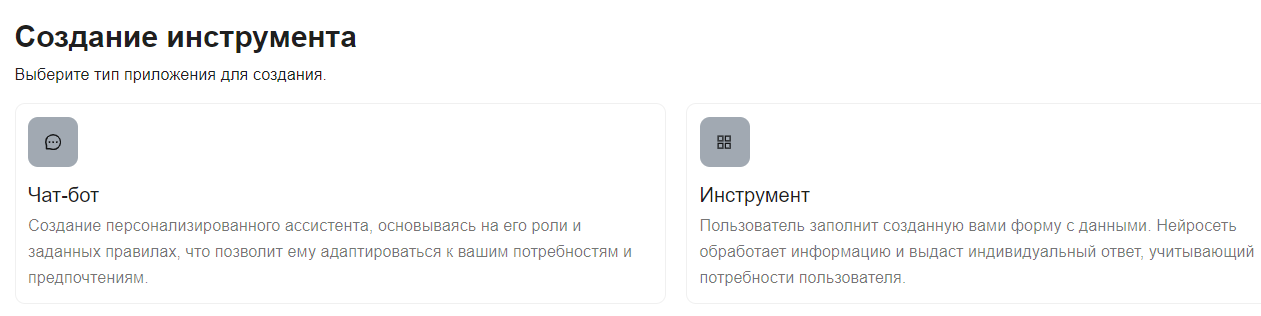
При выборе «Инструмент» вы создаете форму с данными, а пользователь заполняет ее. Нейросеть обрабатывает информацию и выдает индивидуальный ответ, который учитывает потребности пользователя.
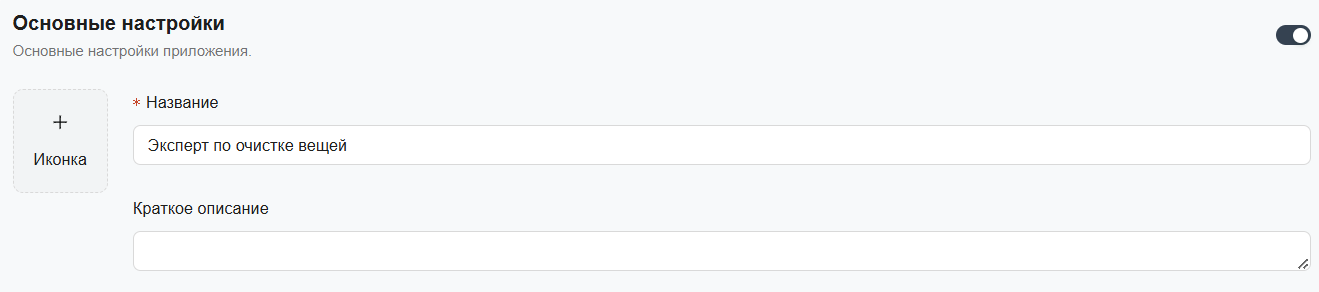
Вы можете загрузить собственную иконку для инструмента через форму загрузки. Дайте понятное название вашему инструменту. Напишите, для каких целей он был создан, что он умеет и кому может быть полезен.
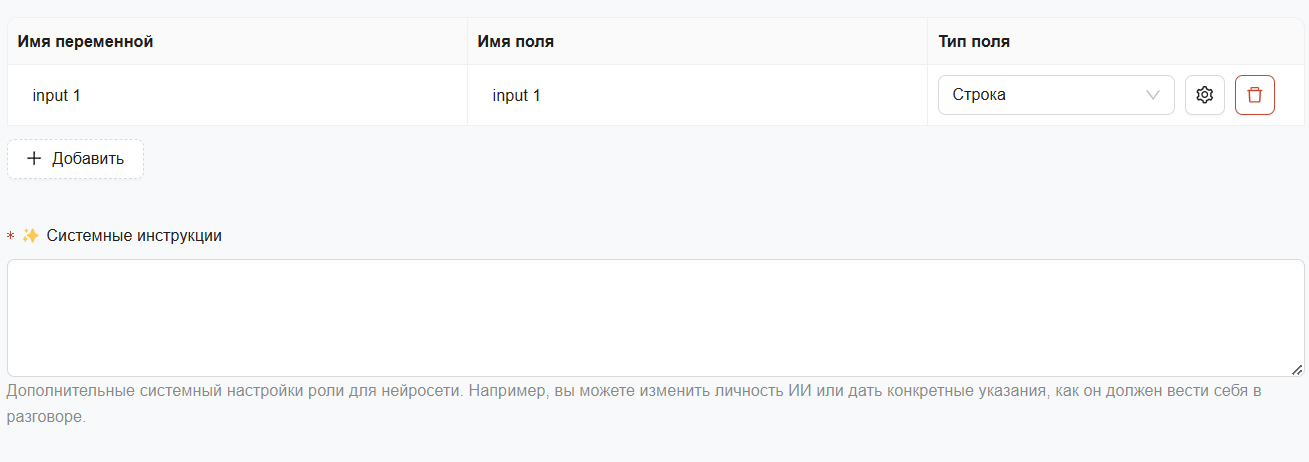
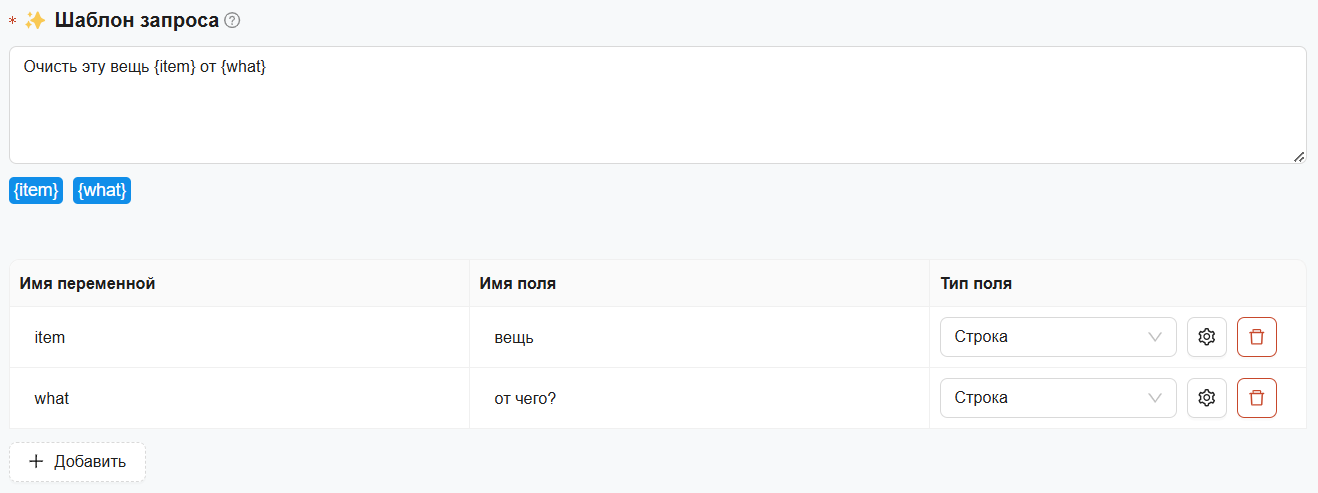
Добавьте поля формы и задайте для каждого имя переменной, подпись и тип. В шаблоне запроса вставьте переменные в фигурных скобках. Например: „Очисть {item} от {what}“, где item — поле „Вещь“, what — поле „От чего?“.
При запуске значения из формы подставятся в шаблон.
Опишите, для чего вам нужен инструмент, и настройте его поведение. Например, вы можете дать конкретные указания, как нейросеть должна себя вести в разговоре с пользователем.

Когда ваш инструмент будет готов, вы сможете опубликовать его в каталоге приложений. Там его смогут найти все пользователи PR-CY. Поэтому на этом шаге полезно будет добавить описание инструмента для посетителей каталога.
Обязательно укажите версию вашего инструмента, если хотите публиковать его в каталоге. Дело в том, что после каждого изменения в инструменте вам нужно будет снова отправлять его в каталог с пометкой о новой версии. Но если вы планируете использовать инструмент только для себя, можете оставить версию Draft, которая стоит по умолчанию.
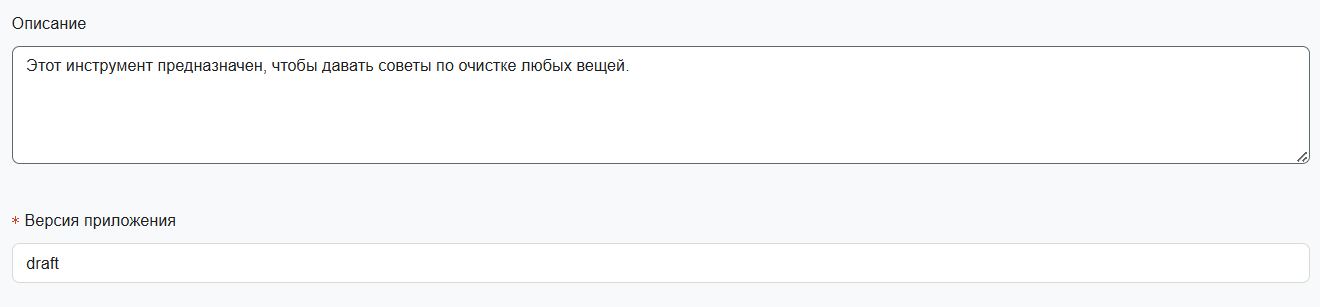
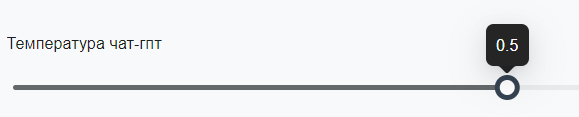
В тонких настройках ИИ вы можете выбрать версию нейросети, которая наиболее подходит для ваших задач. Важный параметр для GPT – температура. Она регулирует вариативность ответа. Высокое значение подходит для поиска разных формулировок и идей, низкое — для более однообразных ответов. Факты в ответе проверяйте по источникам.
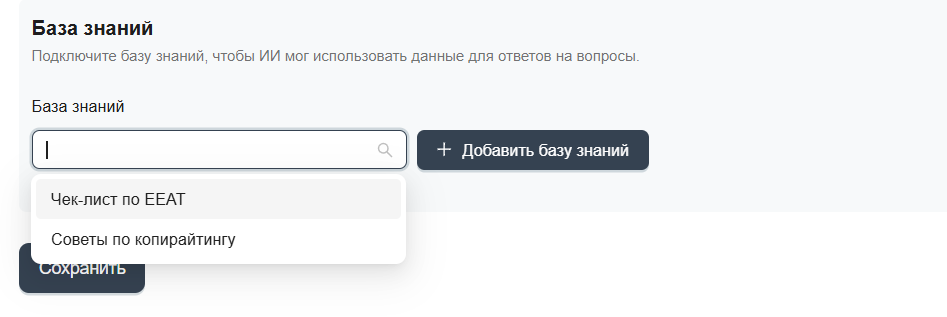
Вы можете выбрать собственную базу знаний, которую загрузили ранее, и связать ее с инструментом. Подробнее о создании баз знаний можно узнать здесь. Для одного инструмента можно выбрать несколько баз.
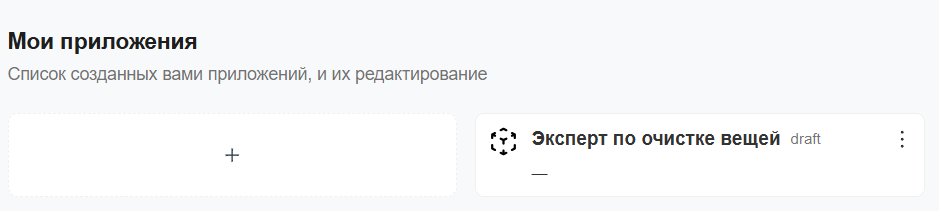
Нажмите «Сохранить». Инструмент появится в разделе «Мои приложения» — там его можно открыть, изменить или удалить.
Смежные инструкции
Не нашли нужной информации? Напишите нам в тех.поддержку