
ИИ-трекер: как отслеживать упоминания бренда
ИИ-трекер — это раздел в проектах, который показывает, как нейросети говорят о вашем бренде и конкурентах. Инструмент отслеживает упоминания, тональность, позиции и ссылки в ответах ChatGPT, Google AI, Yandex AI и DeepSeek.
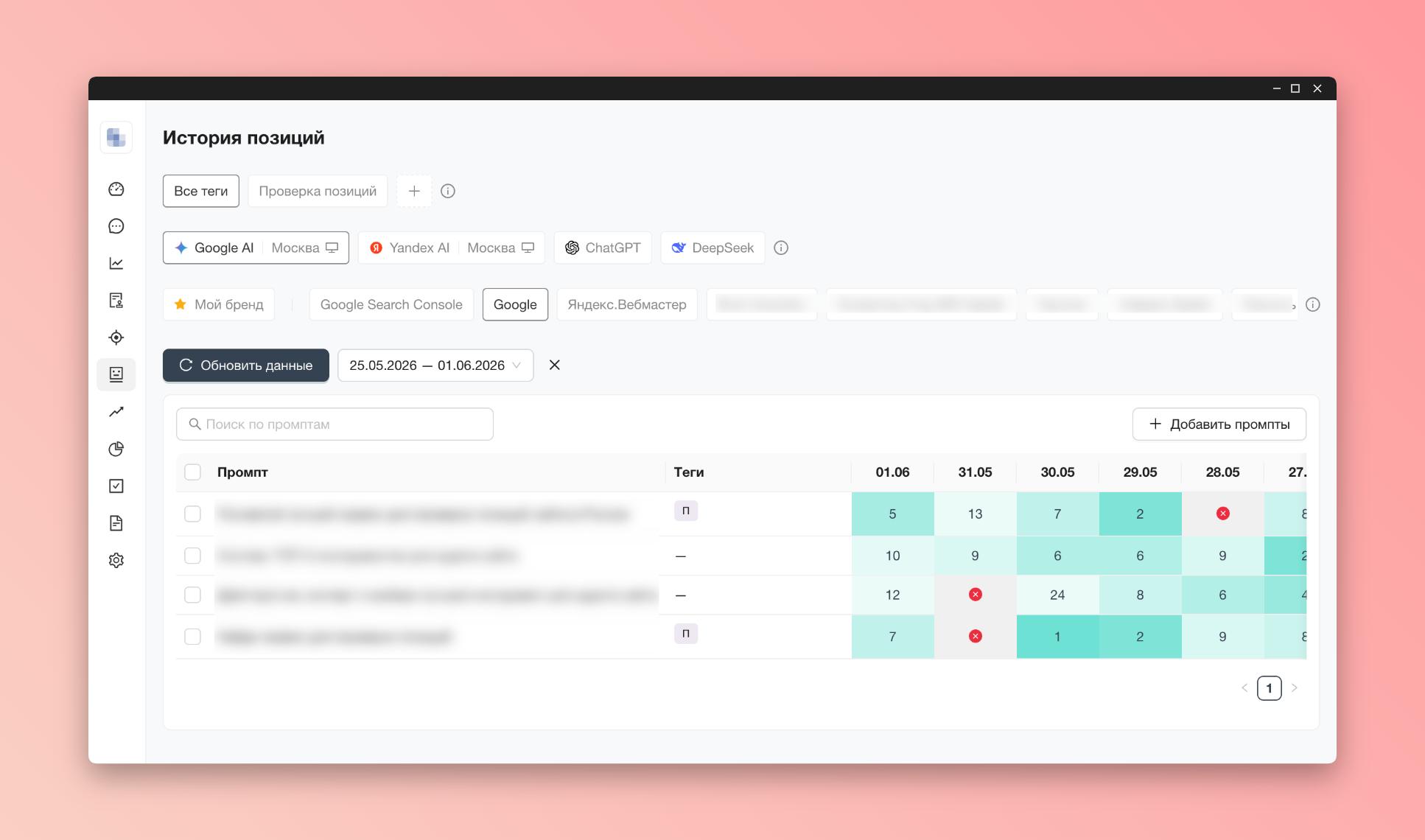
Зачем нужен трекер
ИИ-трекер показывает упоминания бренда по выбранным запросам и помогает сравнивать результаты с конкурентами.
ИИ-трекер помогает:
- Следить, появляется ли ваша компания в ответах нейросетей по важным для бизнеса запросам.
- Понять, как часто нейросети упоминают вас там, где пользователи уже ищут советы, товары и услуги.
- Сравнить, как вашу компанию показывают ChatGPT, Google AI Overviews, Алиса и другие сервисы.
- Найти запросы, по которым вас не видно, и понять, где можно усилить контент.
- Узнать, на какие сайты нейросети опираются в ответах, и поработать с этими источниками.
- Проверить, как о вас говорят нейросети: хорошо, нейтрально или плохо.
Не нужно вручную вбивать десятки запросов в ChatGPT, DeepSeek или Алису: сервис проверяет добавленные промпты по расписанию.
Как пользоваться ИИ-трекером
Инструмент находится на главной вкладке проекта и состоит из 4 вкладок: «История», «Теги», «Настройки», «Добавить промпты». С сервисом могут работать пользователи на всех платных тарифах.
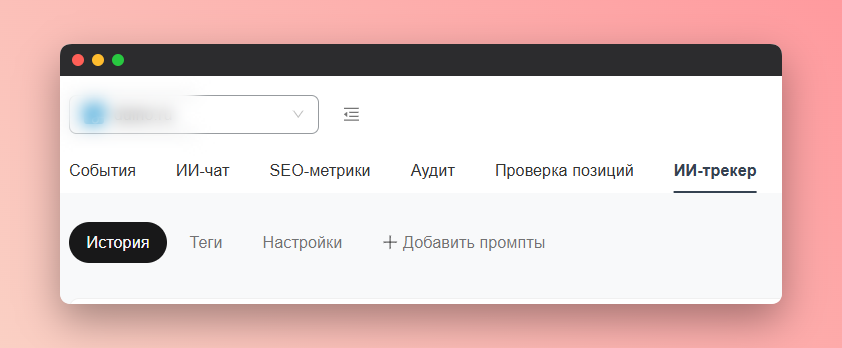
Шаг 1. Добавьте бренд и настройте проверки
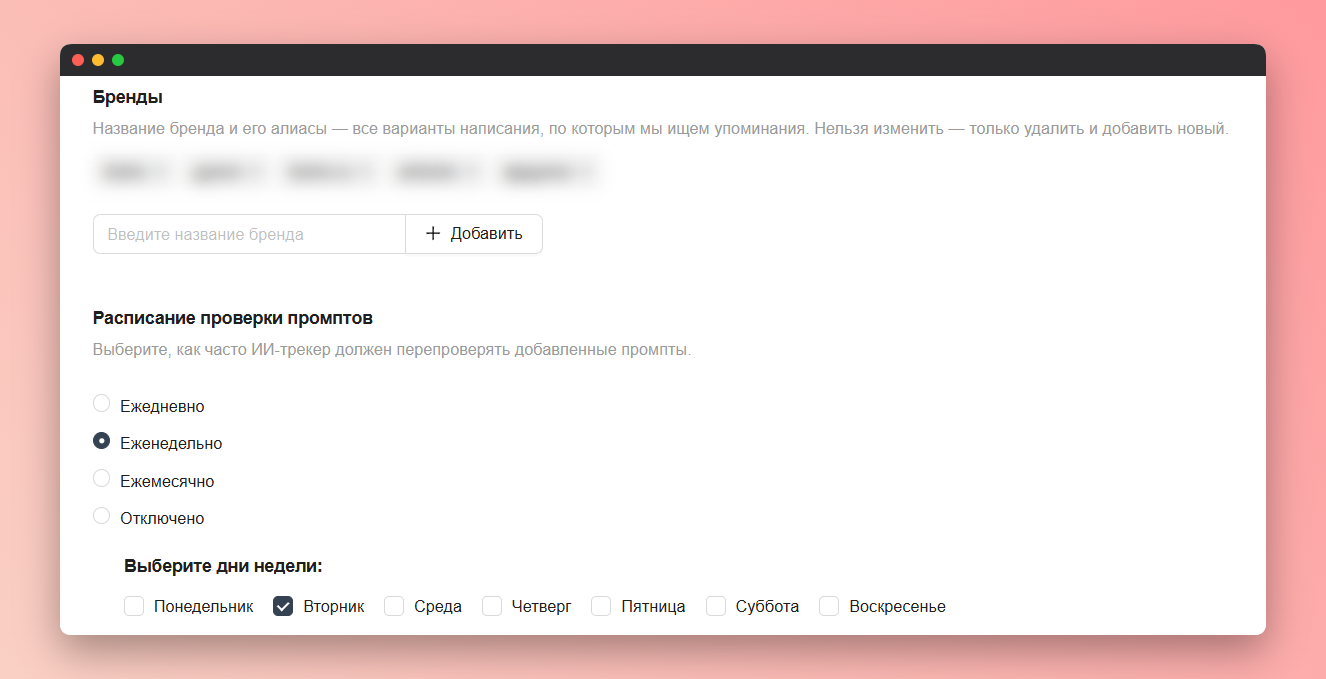
Переходим в раздел «Настройки». Здесь нужно указать:
- Добавьте название бренда и алиасы — варианты написания, по которым сервис ищет упоминания. Если название искажено, добавьте этот вариант в алиасы.
- Расписание проверки промптов — как часто ИИ-трекер должен перепроверять добавленные промпты, с выбором регулярности и конкретных дней недели.
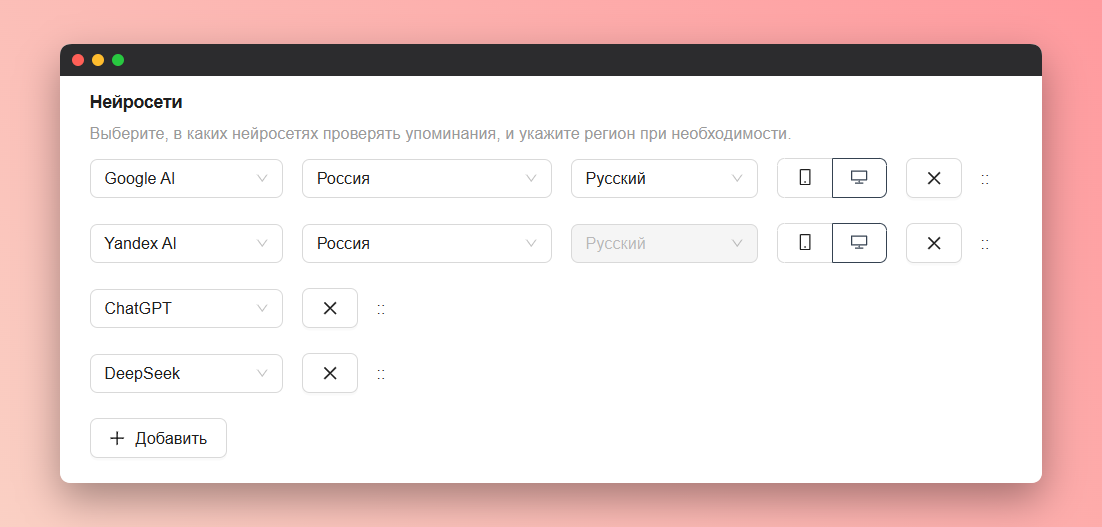
Отдельно нужно выбрать нейросети: ChatGPT, Google AI, Yandex AI или DeepSeek (можно выбрать и все четыре).
Также здесь можно указать регион, язык и устройства (мобайл или десктоп). Есть возможность создать несколько конфигураций одной модели — например, Google AI отдельно для Москвы-десктоп и Санкт-Петербурга-мобайл.
Нажимаем «Сохранить и продолжить».
Шаг 2. Добавьте промпты
Переходим в раздел «Добавить промпты». На этом этапе нам нужно внести в сервис запросы, по которым нейросети могут показывать бренды из вашего списка. Если у вас нет готового набора запросов, их можно собрать отдельно с помощью ChatGPT или через встроенную функцию ИИ-трекера «Подбор запросов с AI».
При желании к блоку промптов можно добавить тег, чтобы в них было легче ориентироваться. Управлять тегами вы можете в одноименном разделе: добавлять новые теги, переименовывать их или удалять старые.
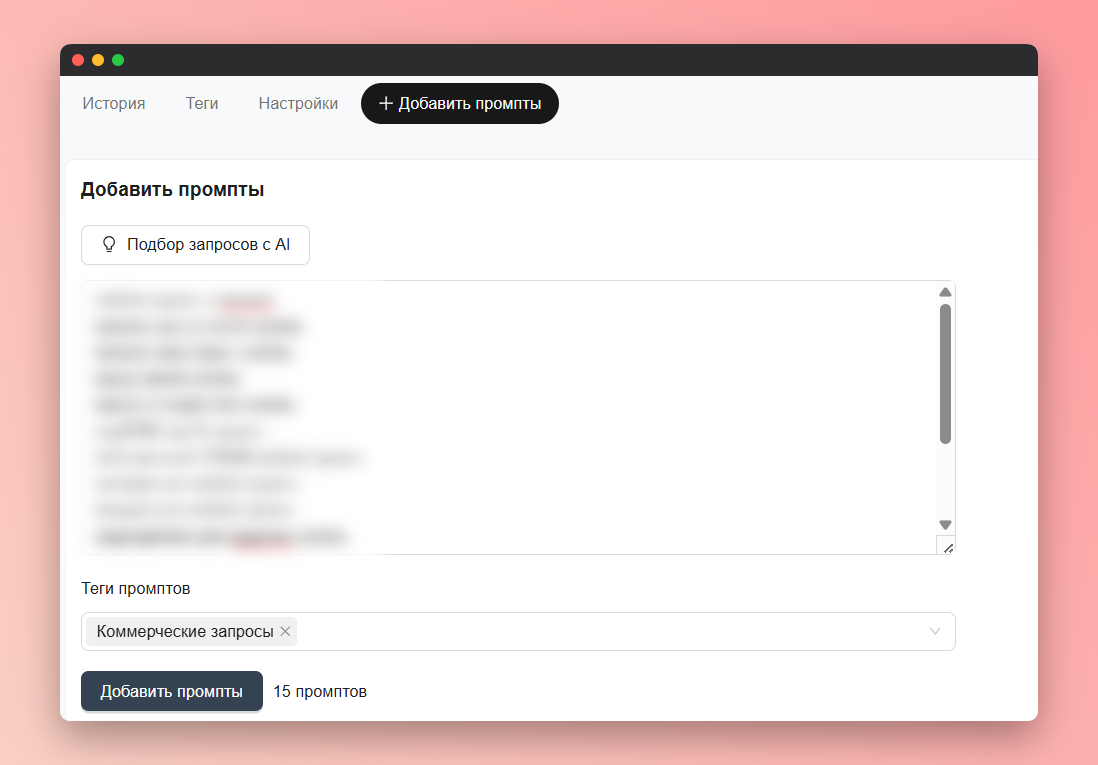
Нажимаем «Добавить промпты».
Шаг 3. Посмотрите результаты
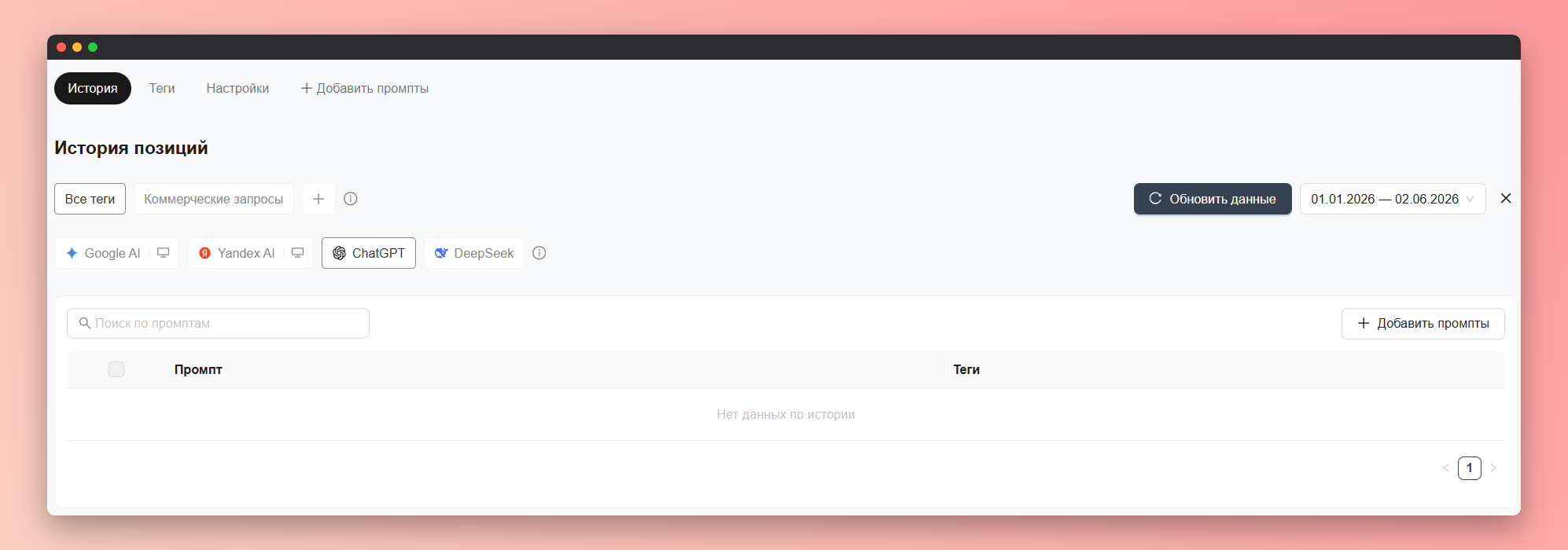
В разделе «История» выберите период и нажмите «Обновить данные».
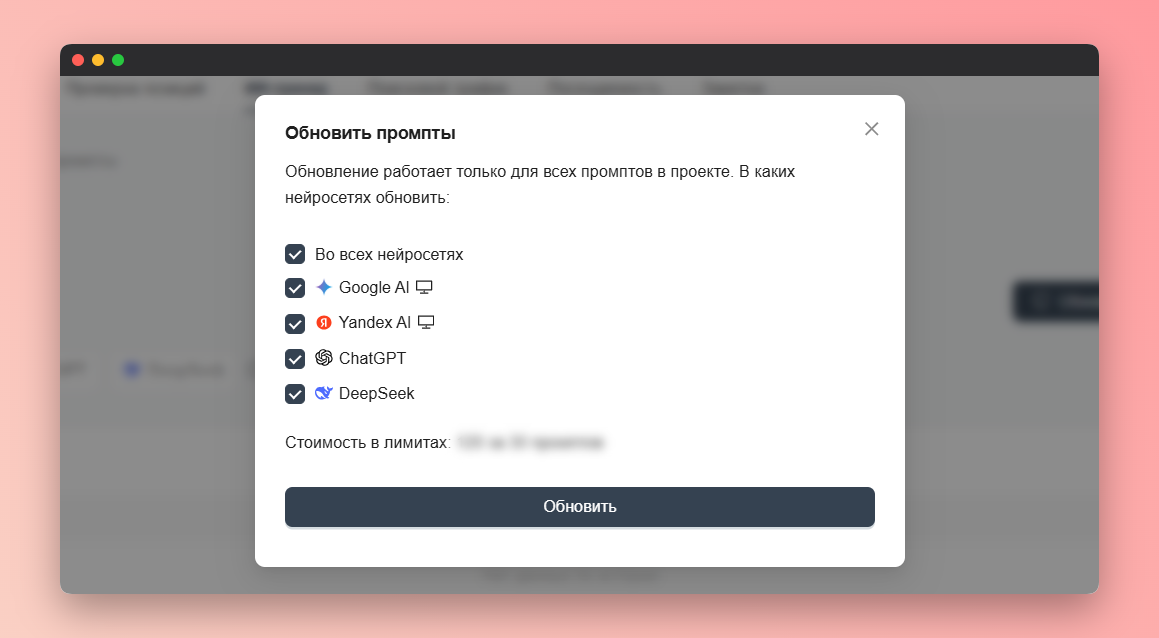
В окне выберите нейросети, проверьте стоимость и нажмите «Обновить».
После обновления вы сможете посмотреть анализ отдельно по каждому промпту и по каждой нейросети. В примере ниже — анализ запросов в выдаче Google AI по мобильным устройствам.
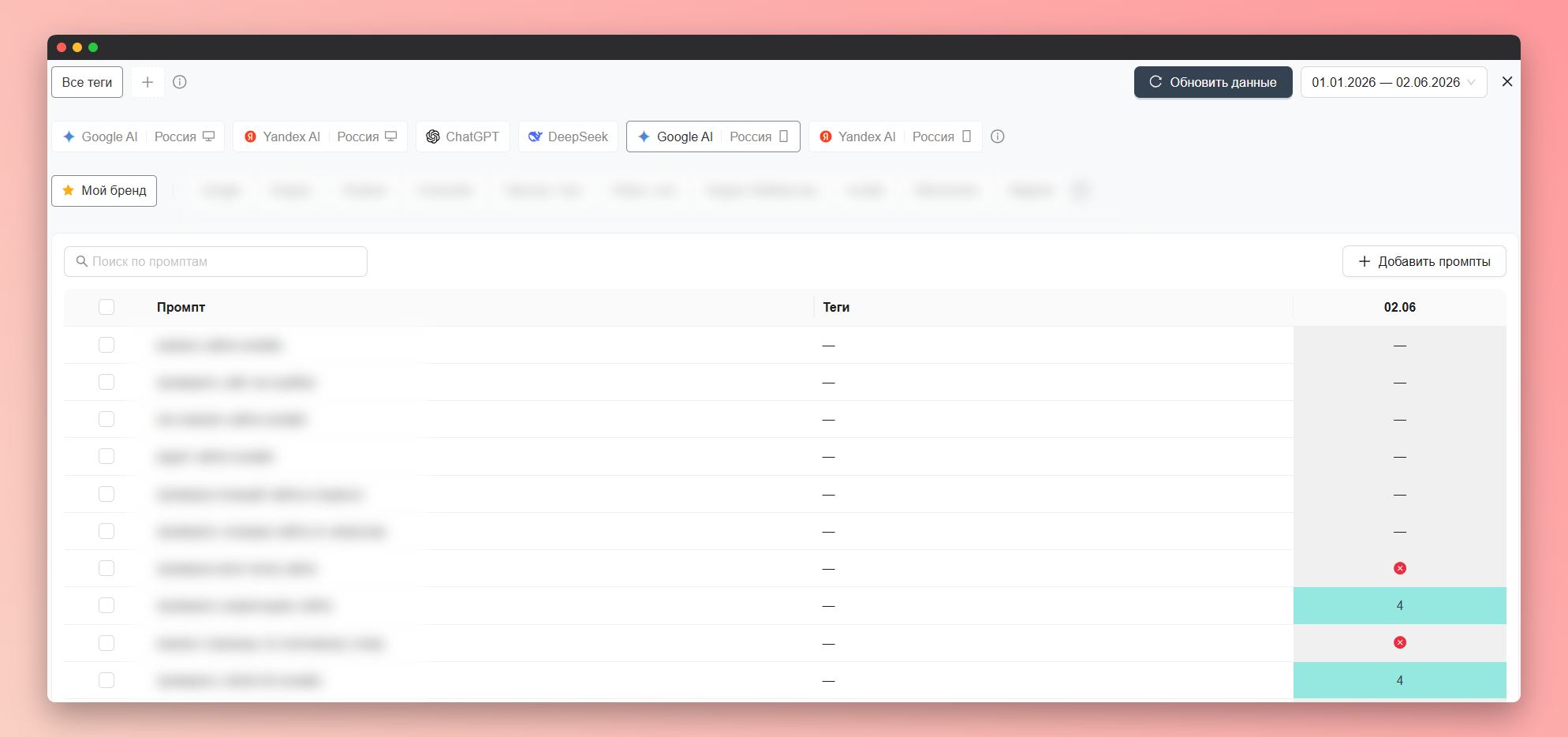
По каждому промпту у проверки может быть четыре статуса.
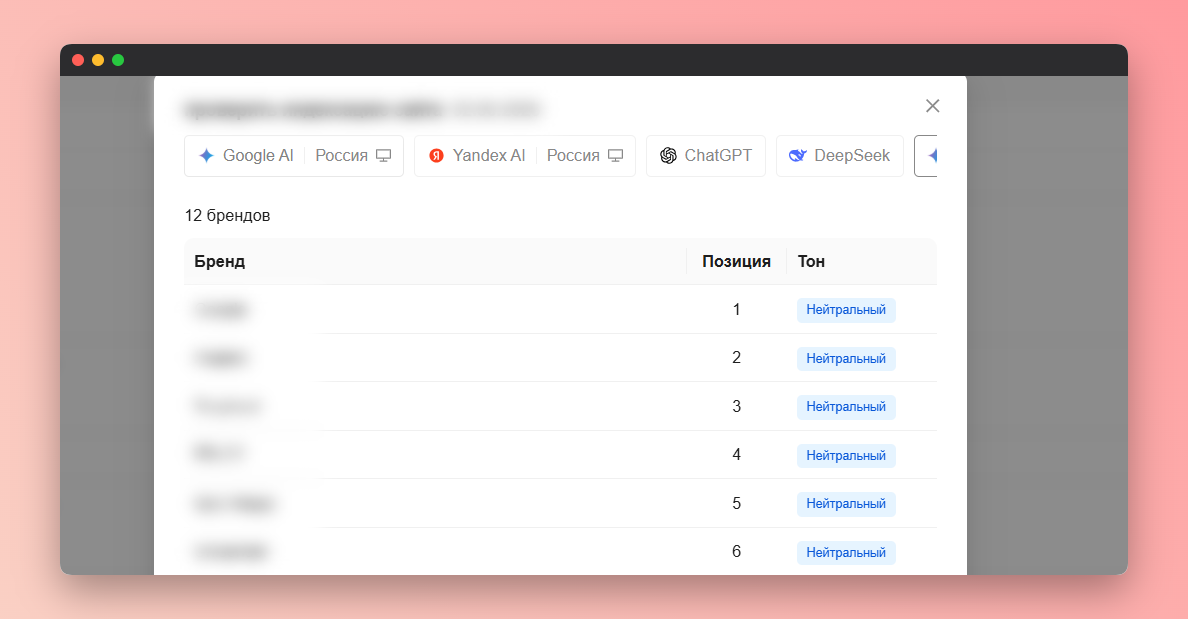
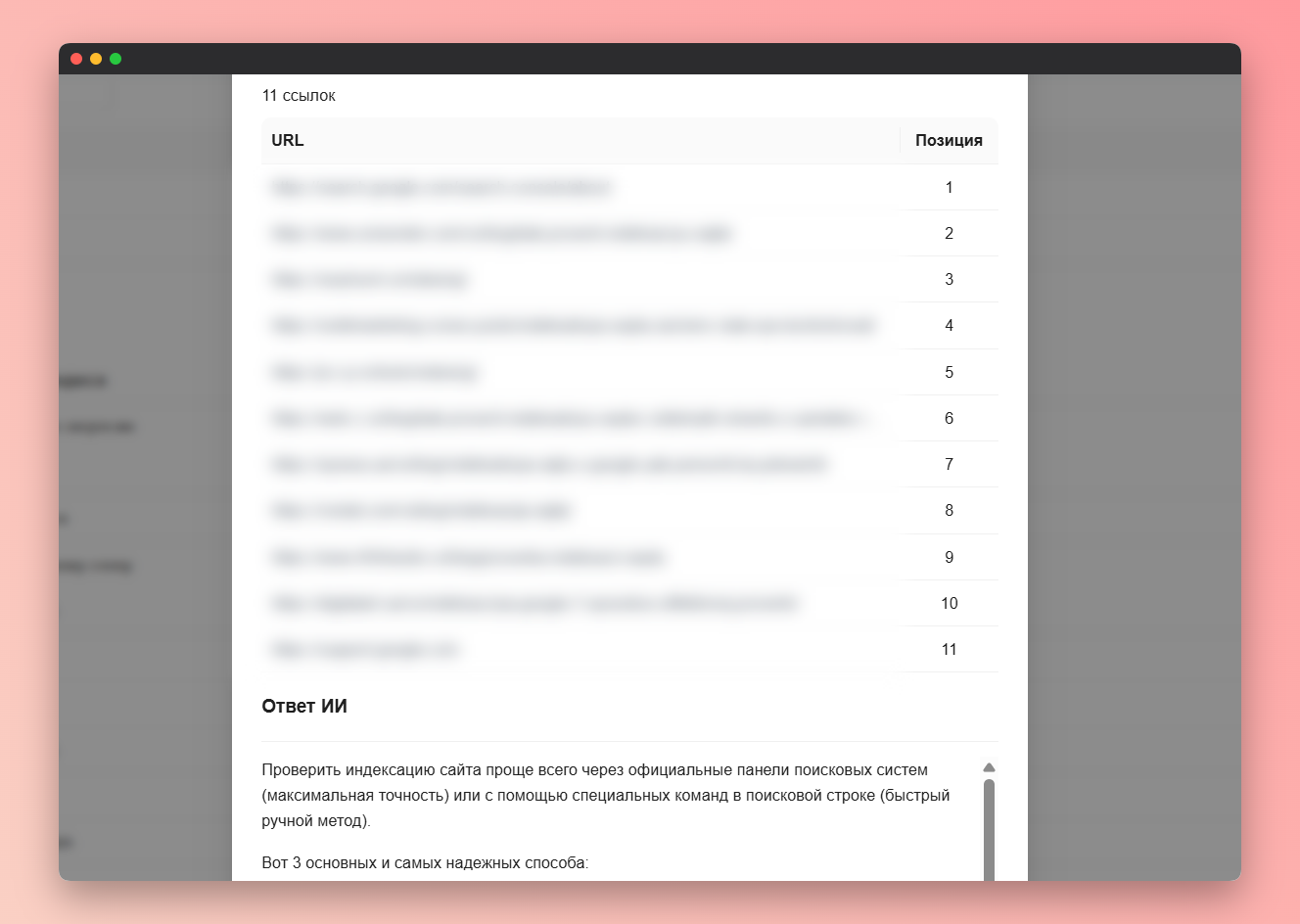
1. Цифра на цветном фоне — позиция вашего бренда в ответе ИИ. По клику на цифру вы откроете окно, где увидите:
- Другие бренды и их позиции в том же ответе нейросети.
- Тон ответа ИИ: позитивный (хвалит и рекомендует), нейтральный (просто факт), негативный (критика и предупреждения), смешанный (есть и плюсы, и минусы), упоминание (просто назвал в списке без оценки).
- Все ссылки из ответа нейросети с указанием их позиций.
- Текстовый блок с полным ответом ИИ.
2. Статус с символом красного креста. Это значит, что в ответе сервис нашел какое-то количество брендов, но вашего среди них нет.
3. Статус с символом желтого восклицательного знака. Он говорит, что ИИ не упомянул ни одного бренда в ответе.
4. Статус с символом тире (—). Значит, что ИИ-ответ по данному промпту отсутствует.
Бренд не найден: что проверить
- Откройте полный ответ по конкретному промпту. Различайте отсутствие ответа, ответ без брендов и ответ с конкурентами, но без вашего бренда.
- Проверьте написание бренда и алиасы. Добавляйте реальные варианты, которыми пользуется аудитория; слишком общие слова могут совпадать с чужими упоминаниями.
- Прочитайте сам промпт. Запрос должен соответствовать ситуации, в которой пользователь мог бы выбирать ваш продукт. Наличие бренда в справочном ответе не равно рекомендации купить его.
- Сверьте модель, регион, язык и устройство. Сравнивайте результаты при одинаковых настройках и сопоставимом наборе промптов.
Что делать после проверки
Если нейросеть ссылается на источники, изучите страницы, которые она использовала. Проверьте, есть ли в ваших материалах ясное описание продукта, условий и задач клиента. Обновляйте подтверждённые факты; не обещайте, что одна правка гарантирует появление бренда в ответе.
Изучите источники ответа и обновите подтверждённые факты о продукте. После изменений оставьте заметку и сравните несколько следующих проверок при одинаковых настройках.
Регулярный трекер в проекте и разовая проверка бренда через API — разные сценарии. Разовая задача не создаёт расписание мониторинга проекта.
Частые вопросы
Можно ли проверить один конкретный промпт?
Нет, ручное обновление работает только сразу для всех промптов проекта. Это сделано для согласованности данных в отчетах.
Что делать, если ИИ исказил название бренда?
Добавьте все искаженные варианты в алиасы бренда.
Почему у Yandex AI можно выбрать только русский язык?
Это ограничение самой модели Yandex AI.
Можно ли поделиться отчетом с коллегой?
Да, все фильтры в Истории сохраняются в URL. Скопируйте адрес страницы и отправьте.
Не нашли нужной информации? Напишите нам в тех.поддержку