
Генератор картинок и видео: как пользоваться
Генератор картинок создаёт изображения по текстовому описанию и референсам. Для роликов используйте генератор видео.
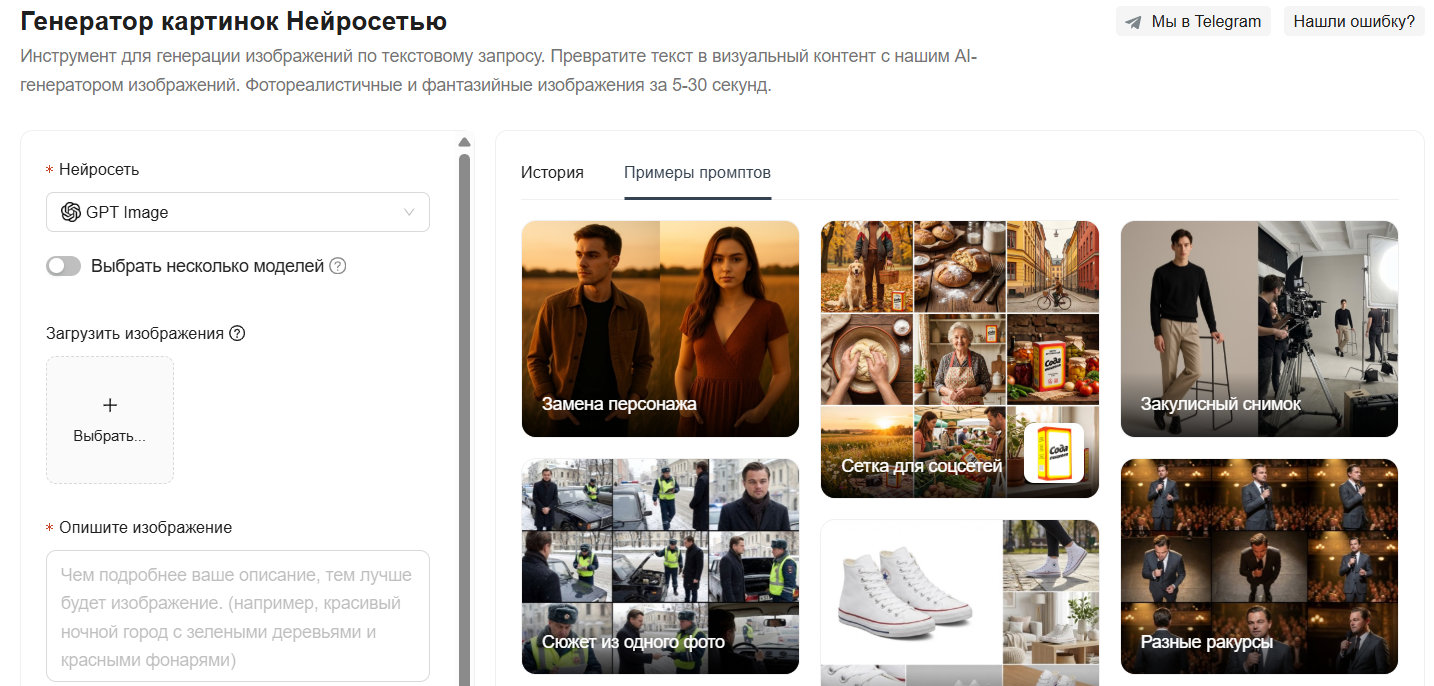
Выбор нейросети
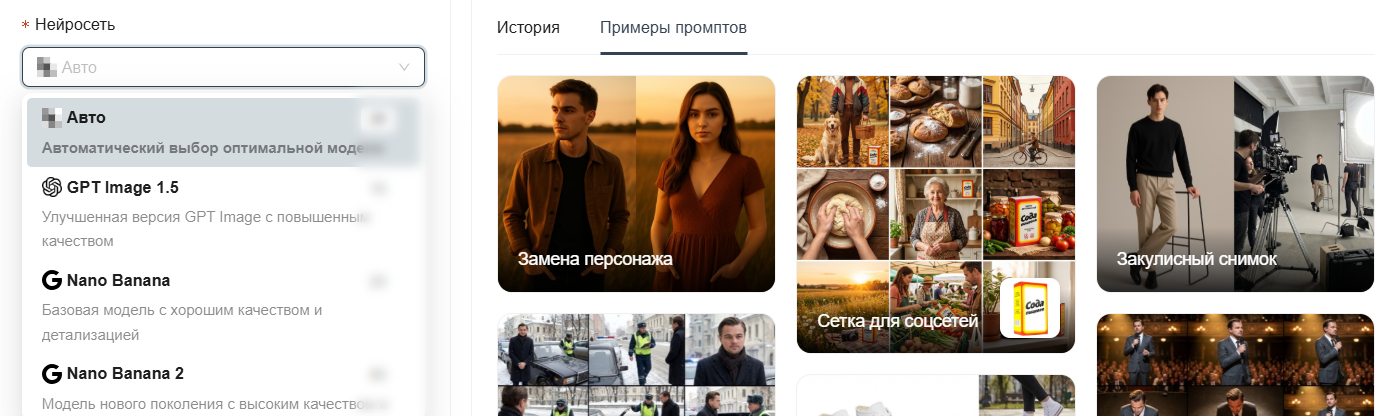
Сначала вам необходимо выбрать нейросеть для генерации изображения. На выбор у вас есть несколько ИИ, от GPT Image до Nano Banana. В основном они различаются качеством генерации, сферой применения и стоимостью в лимитах.
Выберите нейросеть в панели выбора модели. Там показаны доступные модели, их возможности и стоимость запроса в лимитах.
Для автоматического выбора модели включите режим «Авто». Чтобы сравнить результаты разных моделей, включите «Выбрать несколько моделей». Стоимость запроса в лимитах видна в панели выбора модели.
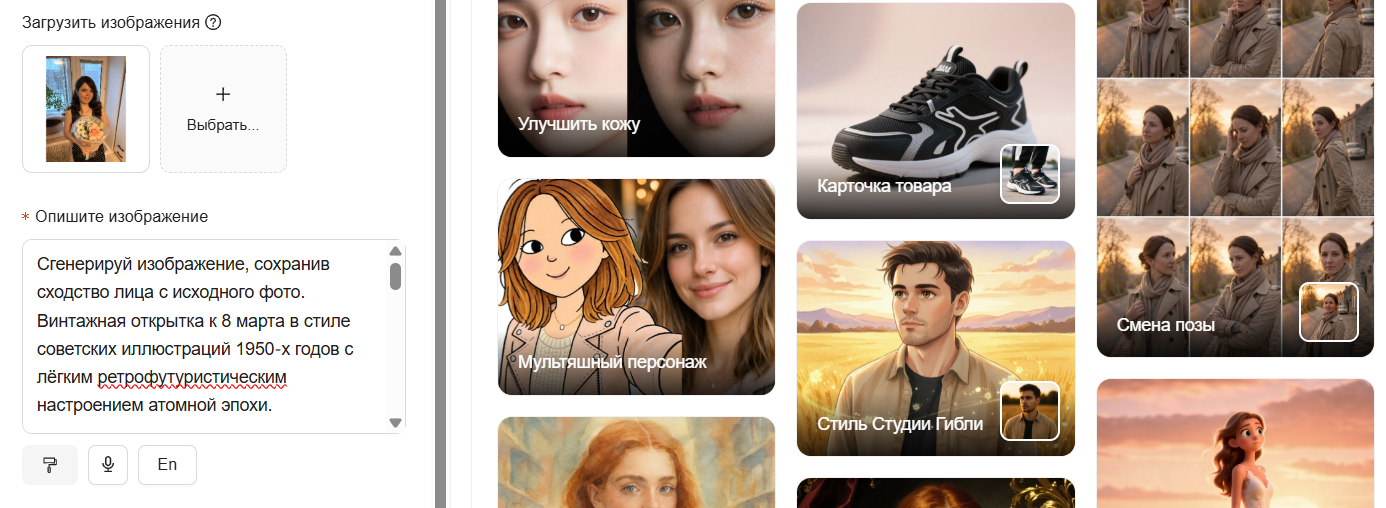
Загрузка изображений (опционально)
При необходимости загрузите до 4 изображений как референсы. В запросе укажите, как их использовать.
Описание изображения
Опишите объект, окружение, стиль и нужные детали. Под текстовым полем нажмите значок валика, чтобы улучшить запрос с ИИ, микрофона — чтобы записать его голосом, или «En» — чтобы перевести на английский.
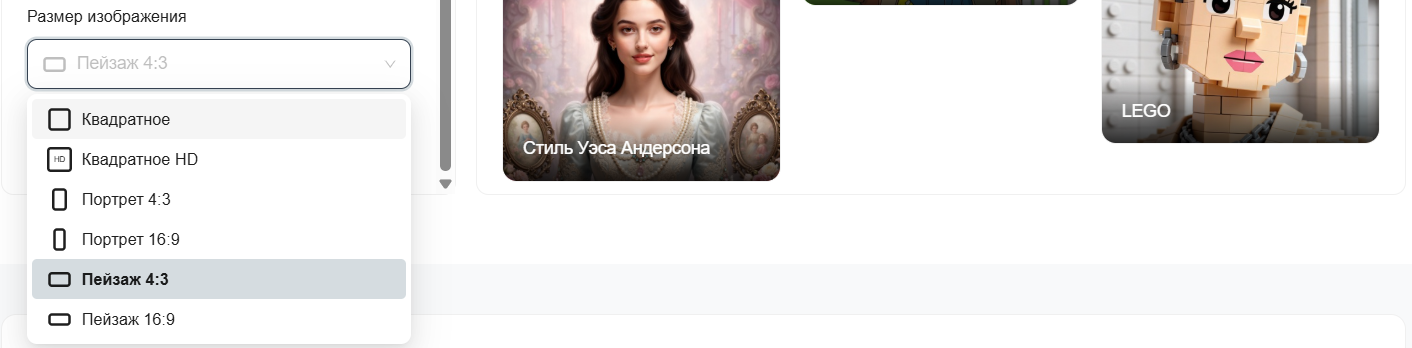
Размер изображения
В поле «Размер изображения» выберите квадратный, портретный или пейзажный формат. Доступные соотношения сторон зависят от модели.
Генерация изображения и его редактирование
Кликните на «Сгенерировать». В течение нескольких минут инструмент выдаст готовый результат.
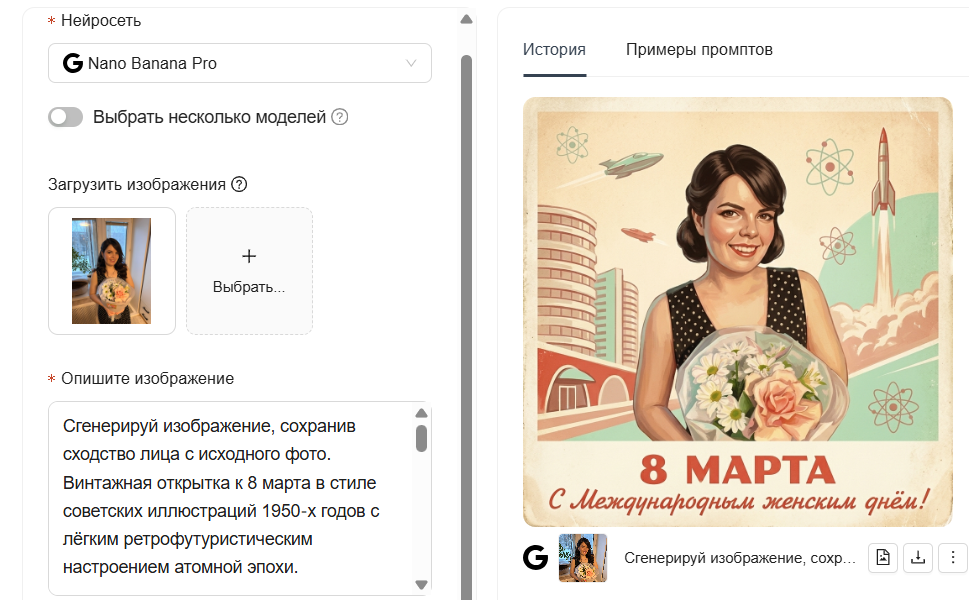
Получившееся изображение можно отредактировать. Например, использовать как референс для другого изображения: для этого кликните на крайнюю левую иконку с файлом под изображением.
Нажмите значок скачивания под результатом. Изображение откроется в отдельной вкладке; сохраните файл из этой вкладки.
По клику на крайнюю правую иконку с тремя точками вы откроете выпадающий список. Здесь можно удалить или заменить фон картинки, улучшить её качество, скопировать ссылку на изображение или удалить его.
Подробнее: срок хранения результатов проверок.
Вкладка «Примеры промптов»
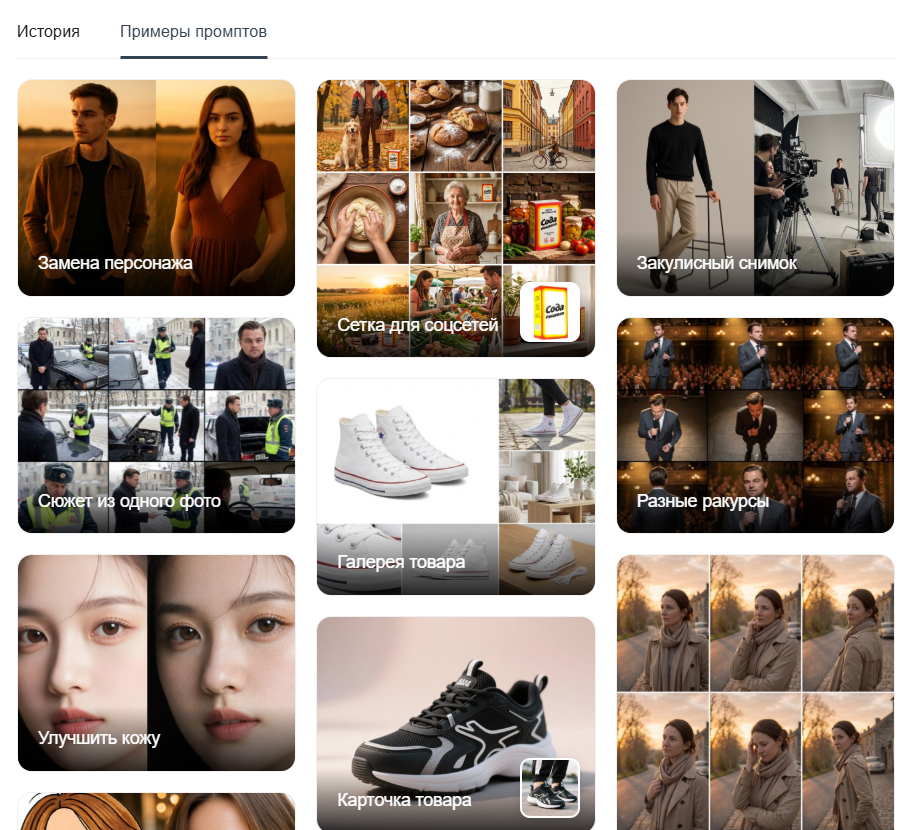
На вкладке «История» находятся сохранённые задачи. Чтобы взять готовый запрос, откройте «Примеры промптов» и нажмите на подходящий пример: он появится в текстовом поле. При необходимости отредактируйте его перед запуском.
Как сгенерировать видео и сохранить результат
Генератор видео создаёт ролик по описанию или с использованием изображения. Доступные параметры зависят от выбранной модели.
1. Выберите сценарий
- Для генерации по тексту опишите сцену, действие и движение камеры.
- Для генерации по изображению загрузите исходный кадр или референсы, которые поддерживает выбранная модель.
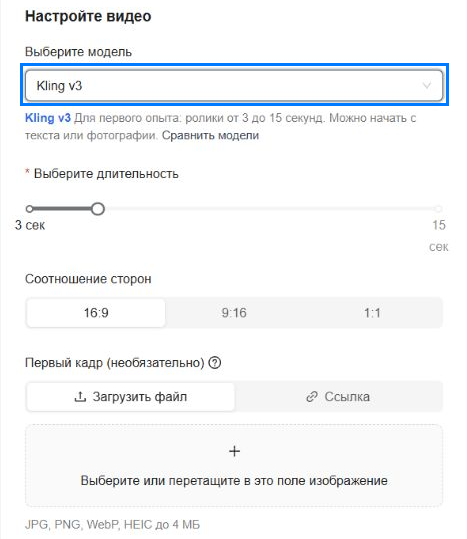
При смене модели проверьте число референсов, длительность и формат: доступные параметры различаются, часть настроек может сброситься.
2. Составьте описание
Укажите главный объект, действие, окружение, движение камеры и желаемый стиль. Например:
Крупный план чашки кофе на деревянном столе у окна.
Пар медленно поднимается, камера плавно приближается.
Мягкий дневной свет, реалистичное изображение, без надписей.
Начните с одного понятного действия. Если нужен определённый внешний вид объекта, используйте поддерживаемый режим с изображением, а не только перечисление признаков.
3. Проверьте параметры и стоимость
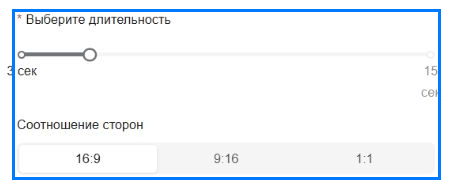
Выберите модель, длительность и соотношение сторон. Стоимость запроса в лимитах видна в панели выбора модели; проверьте её перед запуском. Повторная генерация расходует лимиты отдельно.
Общие правила расхода описаны в справке по ИИ-лимитам.
4. Дождитесь результата
Запустите генерацию и дождитесь завершения задачи.
При ошибке сохраните адрес или ID задачи и сообщение сервиса. Проверьте, подходят ли изображения и параметры выбранной модели. Если ошибка повторяется, передайте эти сведения поддержке.
5. Скачайте ролик
Просмотрите готовое видео: проверьте движение, детали объекта, артефакты и соответствие задаче. Скачайте нужный файл, пока он доступен. Сохраните скачанный ролик в своём архиве.
Не нашли нужной информации? Напишите нам в тех.поддержку