
Аудит сайта: инструкция по инструменту
Аудит сайта сканирует выбранные страницы сайта и помогает найти ошибки и неканонические URL. Набор страниц зависит от настроек проверки, а доступное количество страниц — от тарифа. Актуальные условия: Тарифы и цены.
Как запустить аудит
- Создайте проект для сайта или откройте существующий.
- Откройте настройки аудита. Выберите источники страниц: найденные ссылки, sitemap или «Мой список страниц». Укажите URL или разделы, которые нужно исключить.
- Проверьте ограничения robots.txt, частоту запросов и доступ бота к сайту.
- Сохраните настройки и запустите проверку. Откройте «Аудит» → «Сводка», чтобы посмотреть результат.
Ссылки для подробностей: создание проекта, выбор страниц, доступ бота.
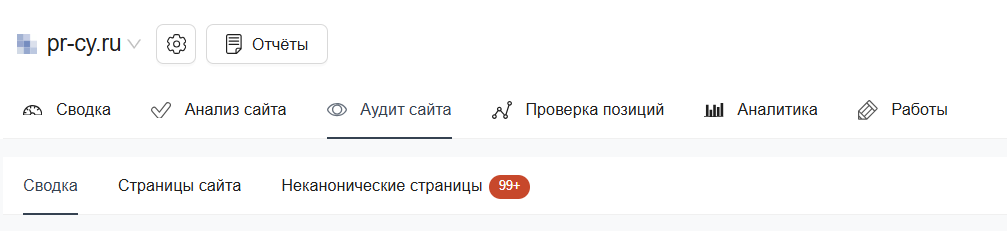
Работа с сервисом делится на три раздела: «Сводка», «Страницы сайта» и «Неканонические страницы».
Сводка
В разделе «Сводка» доступны обзор проверенных страниц и оценка сайта.
Оценка сайта
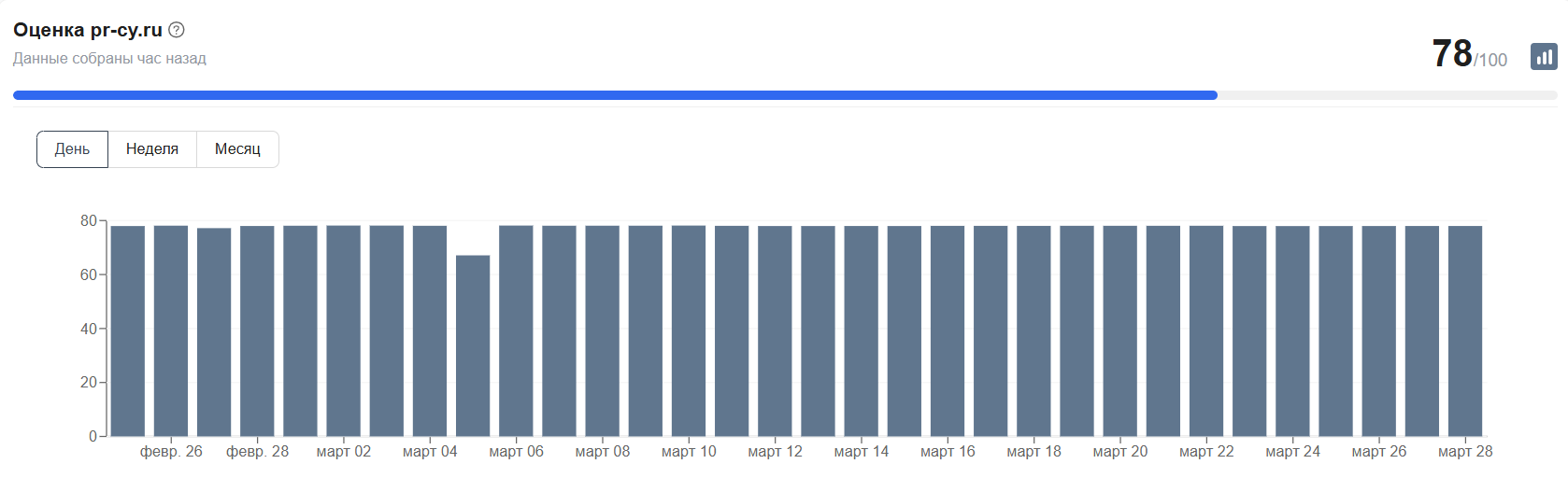
Оценка сайта показана по шкале от 0 до 100. Под ней появляется краткий вердикт, например «Хорошо, но можно лучше!». Как рассчитывается оценка.

При наведении курсора на оценку вы увидите количество ошибок и предупреждений, которое нашёл сервис.

Нажмите значок графика рядом с оценкой, чтобы посмотреть её динамику по дням, неделям или месяцам.
Сводные данные по сайту
Под разделом с оценкой вы увидите небольшую таблицу со сводными данными по сайту:
- всего найдено страниц,
- проверенные страницы,
- неканонические страницы,
- страницы, закрытые от индексации,
- ограничение проверки (лимит проверяемых страниц по вашему тарифному плану).

Таблица с проблемами страниц
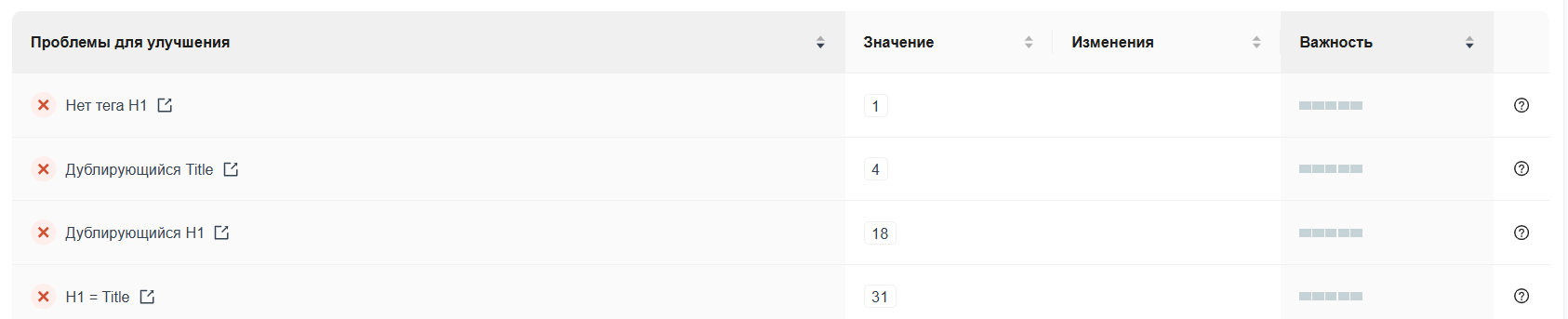
Финальная и самая важная часть раздела — подробная таблица, которая показывает проблемы со страницами. Она состоит из четырёх колонок:
- проблемы для улучшения,
- значение,
- изменения,
- важность.
Колонка «Проблемы для улучшения» содержит список ошибок и проблем, которые сервис нашёл на вашем сайте.
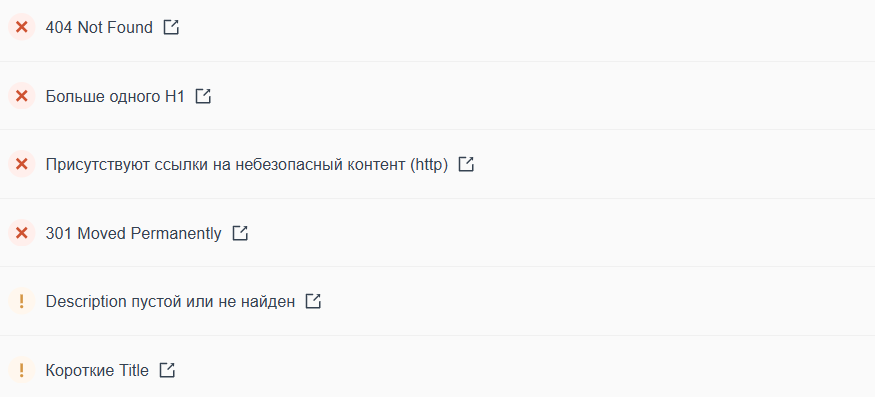
Нажмите на проблему, чтобы открыть описание и список затронутых страниц.
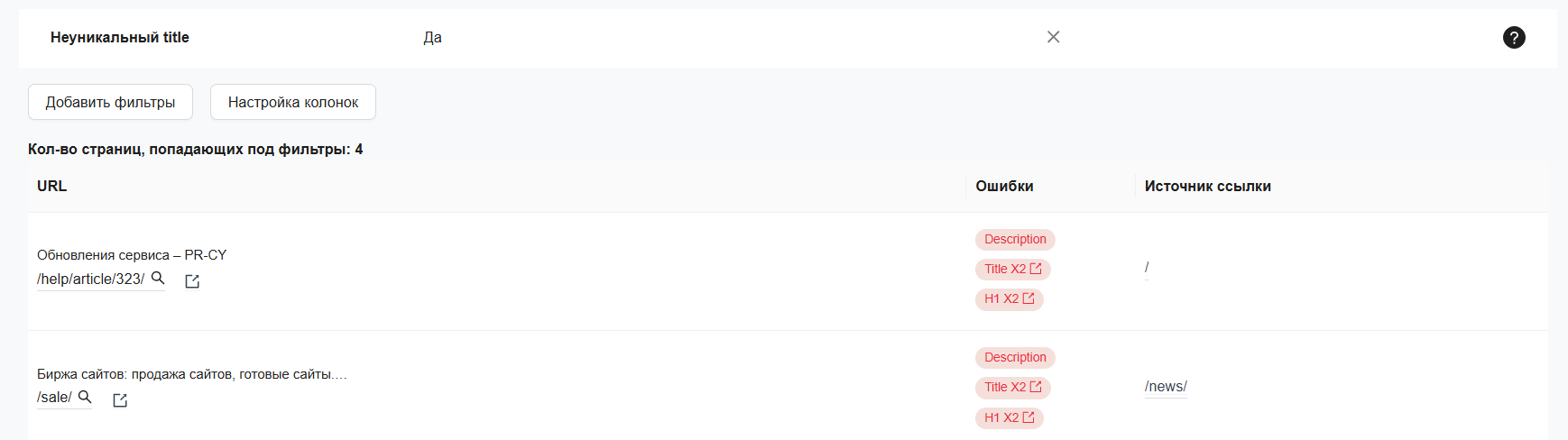
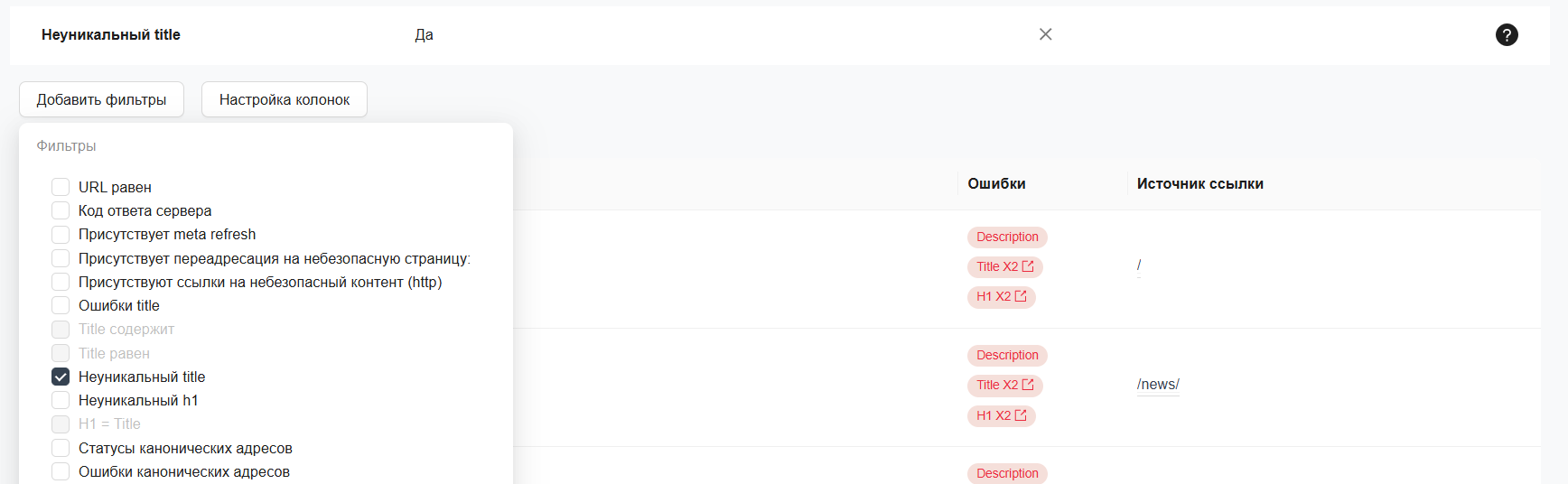
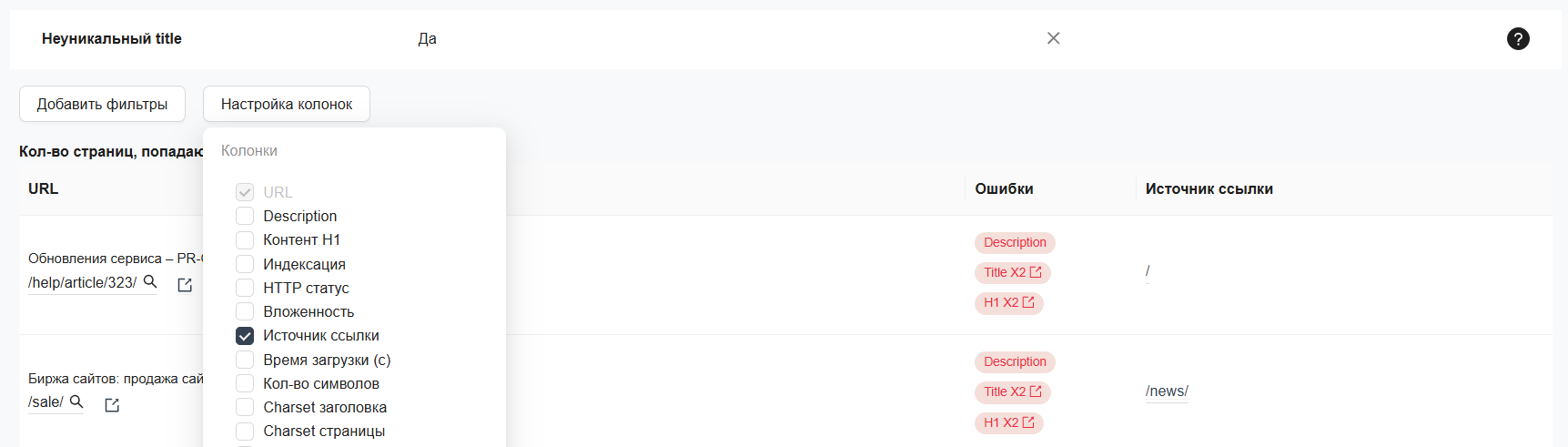
На этой странице добавьте фильтры и настройте колонки для других проблем.
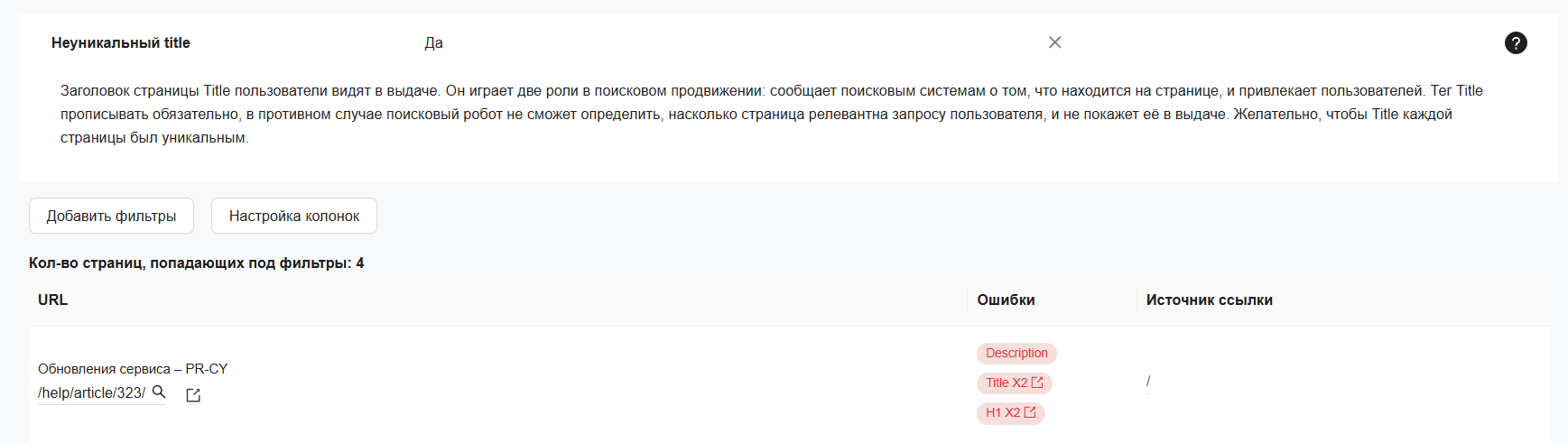
По клику на иконку со знаком вопроса вы сможете подробнее узнать о проблеме.
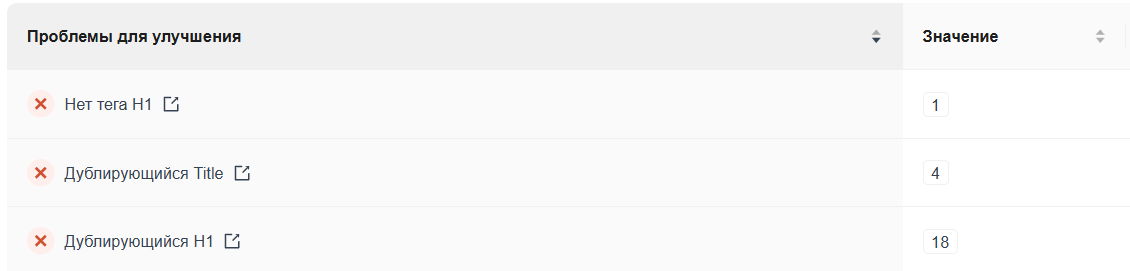
Колонка «Значение» показывает количество страниц, на которых сервис нашёл конкретную проблему. Например, на скрине ниже проблема Дублирующийся H1 найдена на 18 страницах.
Колонка «Изменения» показывает динамику изменений на страницах: положительную или отрицательную. Например, на скрине ниже видно, что среднее время загрузки страниц снизилось на 0,029 секунды.

Последняя колонка «Важность» показывает приоритет проблемы: от 1 до 5 заполненных делений, чем больше — тем важнее. Подробнее — как читать важность ошибок.

По клику на иконку со знаком вопроса в строке с каждой проблемой вы узнаете о ней более подробно.
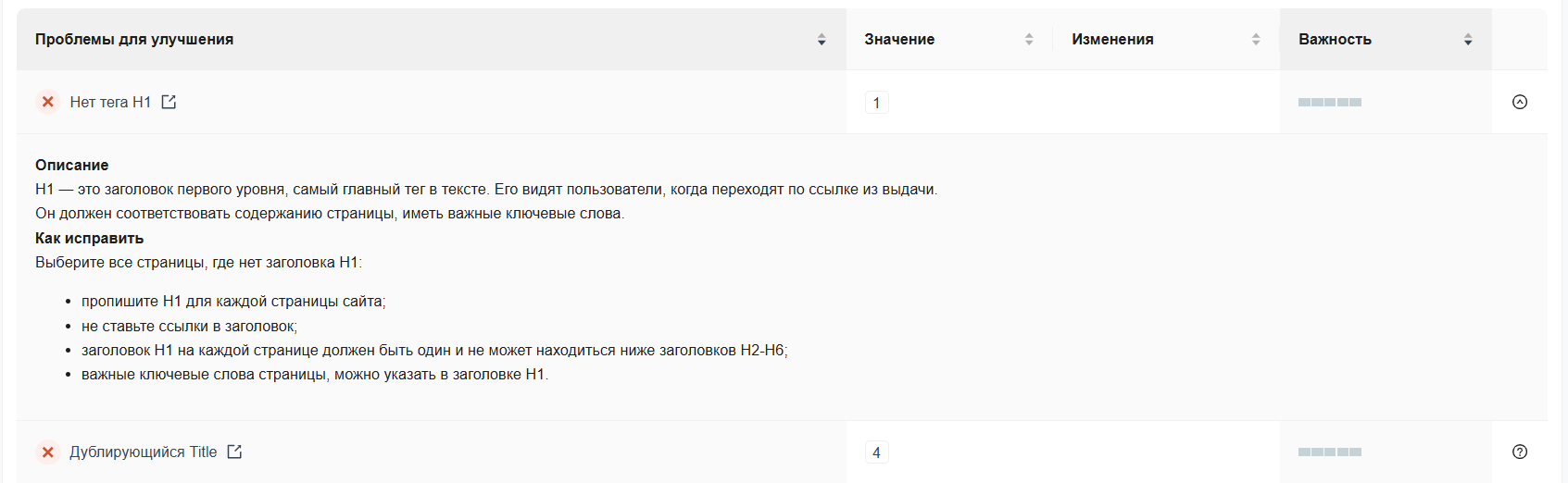
Вы можете отсортировать каждую колонку по убыванию или возрастанию. Для этого кликните по заголовку колонки.

Дополнительные возможности
В разделе «Сводка» можно начать новую проверку страниц. Для этого нужно кликнуть на кнопку «Новая проверка».
Число повторных проверок в сутки зависит от тарифа — см. «Тарифы и цены».

По клику на кнопку «Экспорт» вы сможете скачать отчёт в форматах xlsx или pdf.

Страницы сайта
В разделе «Страницы сайта» вы найдёте полный список просканированных страниц вашего ресурса с указанием ошибок на них.
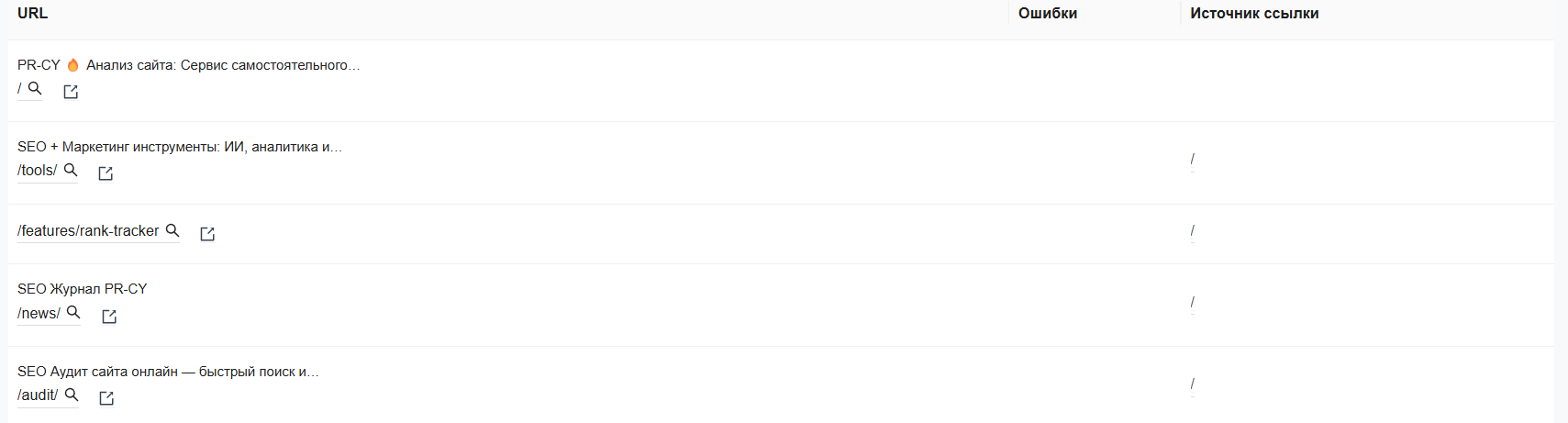
Добавьте фильтры, чтобы увидеть страницы с нужными ошибками.
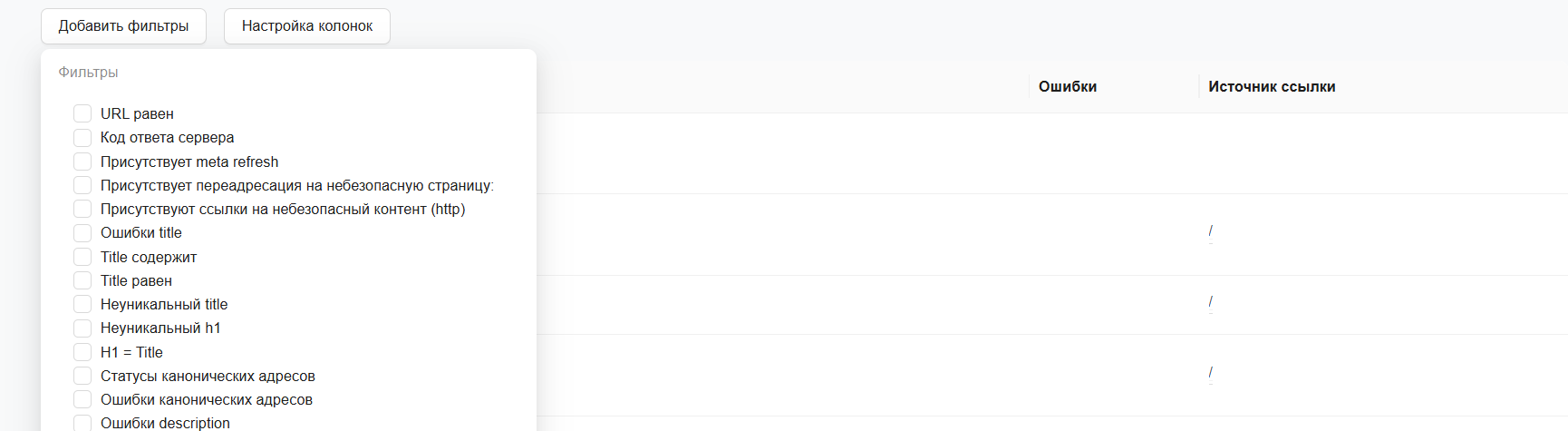
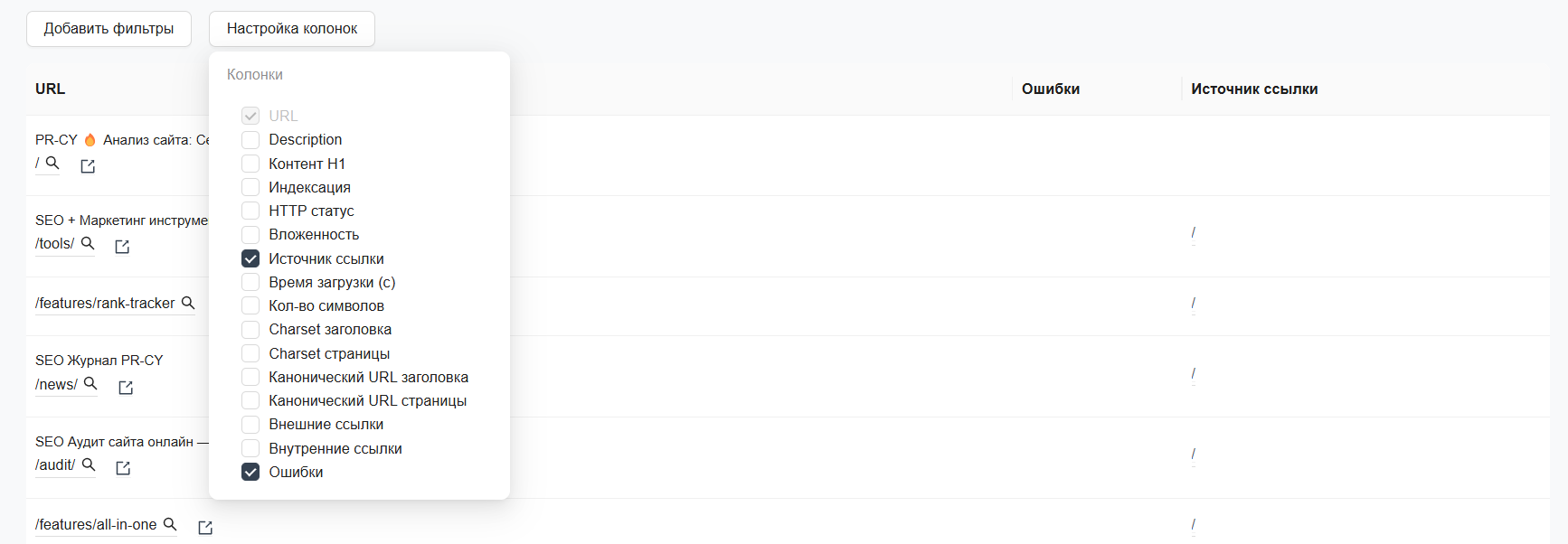
Таблицу в разделе также можно настроить по клику на кнопку «Настройка колонок»: добавить нужные вам колонки и убрать ненужные.
Отчёт по странице
Нажмите на URL в списке, чтобы открыть отчёт по странице. В нём доступны:
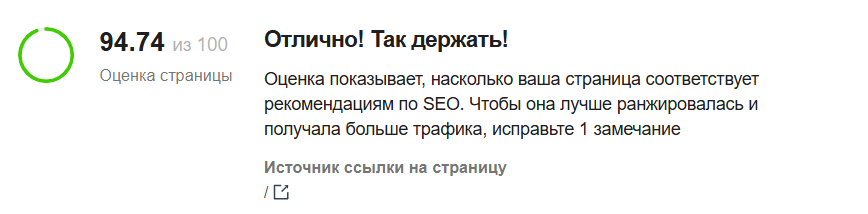
оценка страницы — общий показатель по результатам тестов:
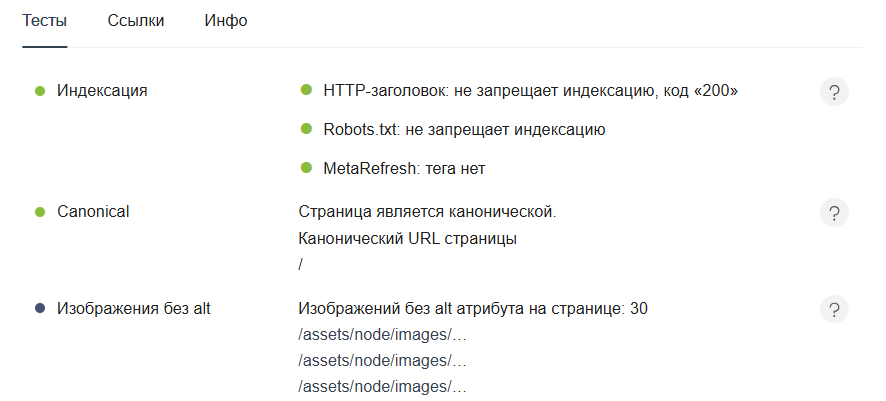
«Тесты» — индексация, канонический URL, дубликаты, скорость загрузки и теги:
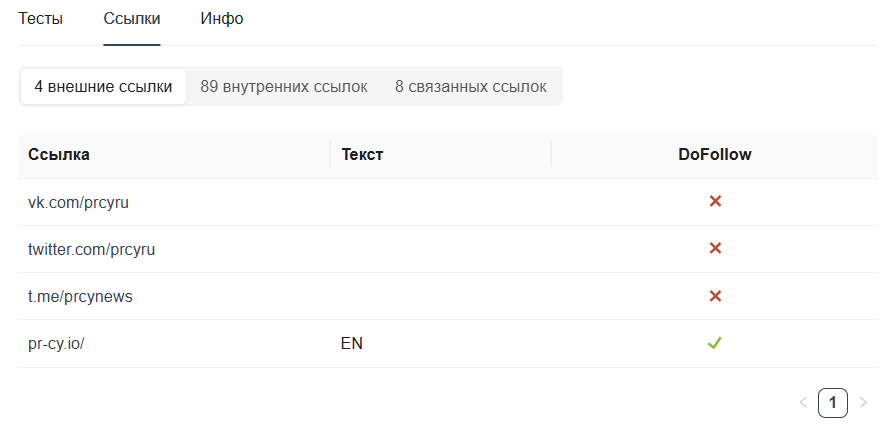
«Ссылки» — внешние, внутренние и связанные ссылки:
«Инфо» — источник ссылки на страницу и уровень вложенности:
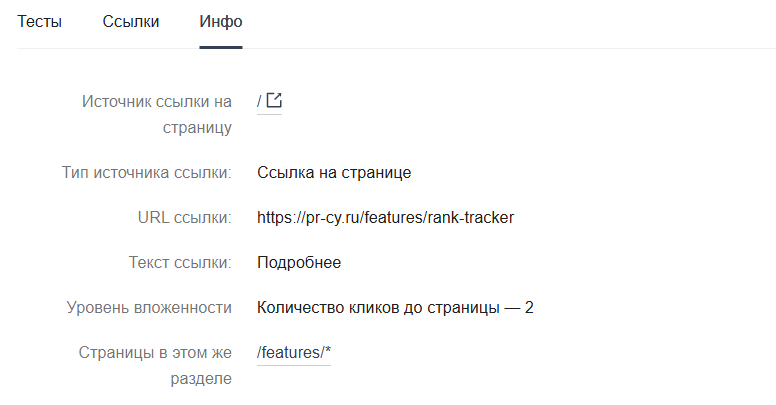
Нажмите «Экспорт», чтобы скачать отчёт в формате XLSX.

Неканонические страницы
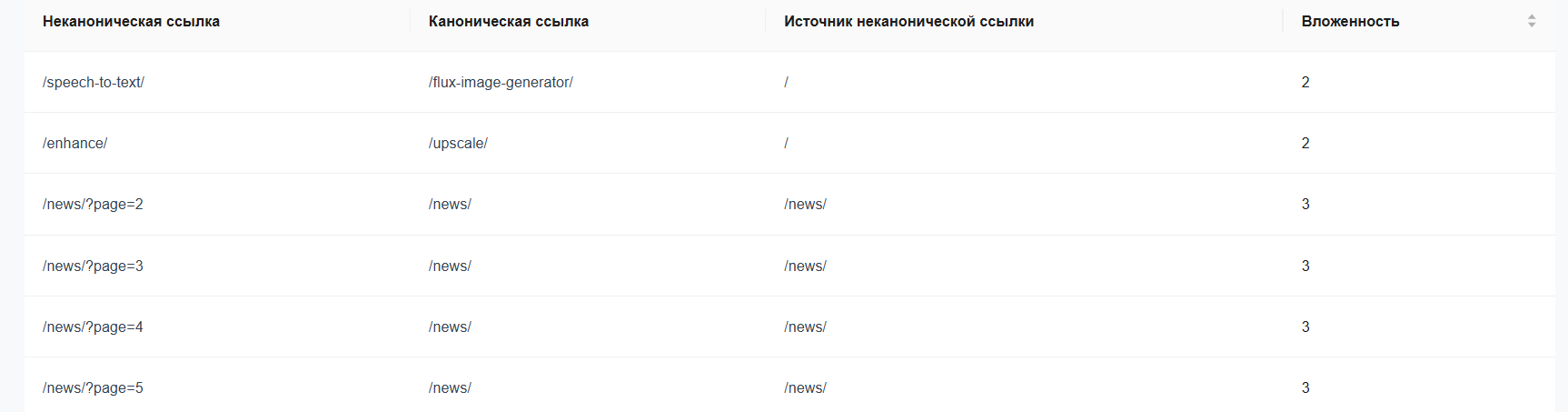
В разделе «Неканонические страницы» показаны неканонические URL, найденные при аудите. В таблице доступны:
Таблица содержит колонки:
• неканонический URL;
• соответствующий канонический URL;
• источник неканонической ссылки;
• уровень вложенности.
По ссылкам можно перейти к указанным страницам. Нажмите заголовок «Вложенность», чтобы изменить порядок сортировки.
Как исправлять ошибки после аудита и проверить результат
Аудит полезен, когда найденная проблема превращается в конкретную задачу и затем проверяется повторно. Начните с настройки и запуска аудита.
1. Выберите проблему
В сводке посмотрите важность, число затронутых страниц и описание проверки. Чем больше делений индикатора заполнено, тем выше приоритет.
Сначала разберите ошибки доступа к важным страницам, неверные перенаправления и ограничения индексации. Затем — проблемы содержимого и оформления. Оцените назначение URL: техническая или намеренно закрытая страница может требовать другого решения, чем посадочная страница из поиска.
2. Проверьте несколько примеров
Откройте список URL по проблеме и результат конкретной страницы. Проверьте, воспроизводится ли ошибка и относится ли она ко всему шаблону или отдельному материалу.
Для отбора используйте фильтры по категориям ошибок. Перед исправлением проверьте назначение выбранных страниц.
3. Поставьте задачу
Зафиксируйте:
- проблему и её описание;
- примеры URL и ожидаемое поведение;
- затронутый шаблон или раздел;
- конкретное изменение;
- способ проверки после публикации.
Например: «На карточках товаров отсутствует Title. Добавить уникальный заголовок из названия товара и категории. Проверить три указанных URL и повторить аудит раздела».
4. Повторите проверку
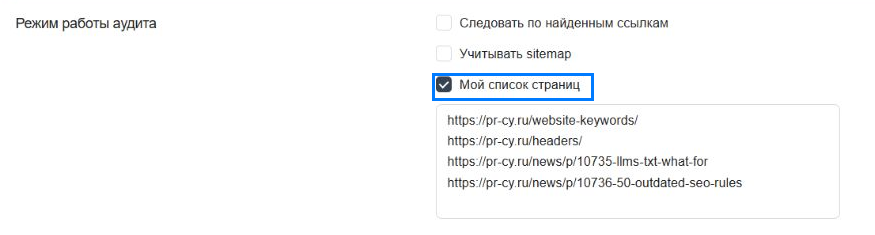
После публикации исправления запустите новый аудит. Чтобы проверить только выбранные страницы, в настройках оставьте включённым только «Мой список страниц» и укажите нужные URL. Убедитесь, что нужные URL не исключены и помещаются в лимит проверки.

Сверьте дату результата, конкретную ошибку и те же URL. Если страница исчезла из выборки, проверьте, была ли она повторно просканирована.
5. Сравните результат
Общая оценка сайта зависит от состава проверенных страниц. Для честного сравнения сохраняйте сопоставимые настройки и набор URL. Динамику трафика и позиций оценивайте по соответствующим отчётам.
Если нужно сравнить HTML до и после релиза, заранее сохраните страницы в мониторинге изменений. Для сравнения нужна сохранённая версия страницы до релиза.
Не нашли нужной информации? Напишите нам в тех.поддержку