
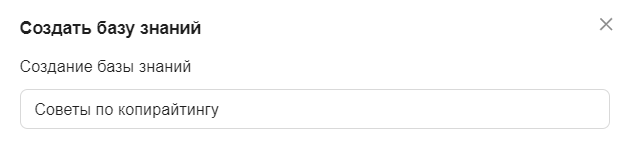
Создание базы знаний
База знаний содержит материалы, которые нейросеть использует для ответа. Скопируйте в неё текст инструкции, статьи, чек-листа или книги. К приложению можно подключить несколько баз.
Перейдите на вкладку «Мои базы знаний» и нажмите «Создать базу знаний». Дайте своей базе простое и понятное название.
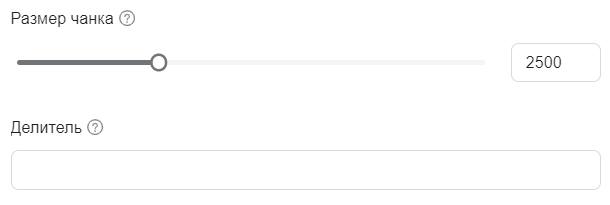
При необходимости выберите размер чанка — фрагмента базы знаний. Доступный диапазон: 100–8000 символов. Фрагмент должен сохранять смысл вместе с условиями и исключениями.
При необходимости укажите делитель — символ, по которому текст разбивается на фрагменты.
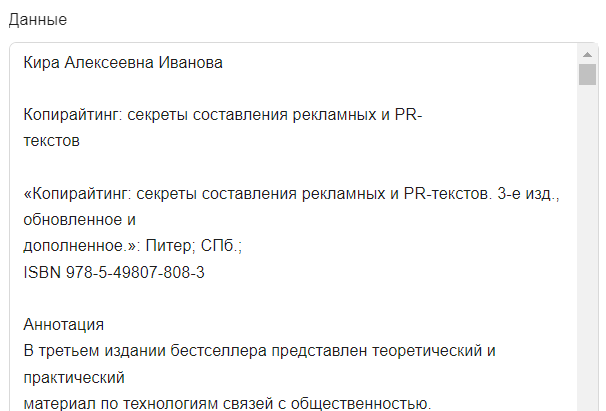
Вставьте текст вашей базы в окно «Данные».
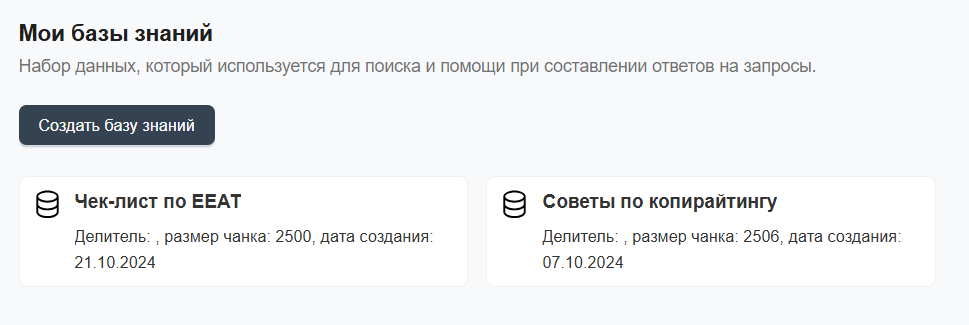
Нажмите «Создать»: база появится в разделе «Мои базы знаний».
Как подобрать размер чанка
Чанк — фрагмент базы, который может попасть в контекст ответа. Слишком короткий фрагмент теряет условия и оговорки, слишком длинный может содержать лишние сведения. Универсального размера для всех материалов нет.
Старайтесь держать вместе вопрос, ответ и ограничения. Например, правило возврата и исключения к нему должны читаться как единое условие. Проверяйте выбранное разбиение на вопросах, которые действительно будут задавать пользователи.
Как обновить материалы
Откройте созданную базу в «Моих базах знаний». В ней можно редактировать, добавлять и удалять отдельные чанки. Исправьте устаревший фрагмент и проверьте соседние: в них не должны оставаться прежние цены, сроки или противоречащие правила.
Если создаёте новую базу вместо старой, выберите её в настройках приложения. Не оставляйте одновременно подключёнными версии с противоречащими данными.
Как проверить ответы
Подготовьте 5–10 контрольных вопросов: обычный вопрос, вопрос об исключении, вопрос с устаревшим условием и вопрос, ответа на который в базе нет. Сравните ответы с исходным текстом. Для неизвестного факта бот должен обозначить отсутствие данных, а не придумывать ответ.
Следующий шаг — создать чат-бота с этой базой или инструмент с формами, затем проверить готового бота.
Не нашли нужной информации? Напишите нам в тех.поддержку