Краткое саммари
В статье вас ждет подробный разбор причин возникновения ошибки 401 Unauthorized, ее сравнение с 403 Forbidden, а также советы по исправлению ошибки. Разбираемся, почему не выходит получить доступ к странице, как решить проблемы с аккаунтом и что делать, если источник проблемы — на сервере.
Ошибка 401 не дает пользователю зайти на сайт — вы либо видите перед собой экран с кодом проблемы, либо интерфейс просит вас ввести логин и пароль еще раз. Часто причиной ошибки становится неправильный ввод учетных данных и другие ошибки на стороне пользователя — ошибки в кэше и куки, просроченная сессия, неправильный URL.
В некоторых случаях ошибка 401 появляется из-за неправильных настроек на стороне сервера. Тогда администратору или разработчику сайта нужно проверить, что сервер имеет доступ ко всем нужным файлам с информацией об учетных записях и их паролях, при общении с клиентом передаются правильные заголовки, API настроен конкретно, а время синхронизировано.
Кому будет полезно прочитать:
- рядовым пользователям;
- разработчикам и администраторам сайтов;
- SEO-специалистам.
Содержание
- Что такое ошибка 401
- 401 и 403: чем аутентификация отличается от авторизации
- Почему возникает ошибка
- Как исправить ошибку: инструкция для пользователей
- Как исправить ошибку: инструкция для разработчиков и администраторов
- Как не столкнуться с ошибкой снова
- Чек‑лист: частые причины ошибки
- Чек‑лист: как убрать ошибку
- Часто задаваемые вопросы по ошибке 401
Что такое ошибка 401
Ошибка 401 Unauthorized — это стандартный код ответа HTTP, который означает попытку доступа к ресурсу без аутентификации. Она возникает, если у вас нет данных, необходимых для входа на сайт, или вы отправили неверную информацию. Сервер не может подтвердить вашу личность, и из-за этого, как правило, не пропустит вас дальше экрана логина.

Несмотря на название «Unauthorized», код 401 связан именно с аутентификацией, а не с правами доступа. Согласно спецификации HTTP (RFC 7235), этот статус означает, что аутентификация требуется, но не была предоставлена или завершилась неудачно.
Ошибка 401 может появиться по следующим причинам:
Вы ввели неправильный логин или пароль при входе на сайт.
Вы пытаетесь зайти в требующий авторизации раздел — например, в личный кабинет, — не выполнив вход в систему.
Вы долго не проявляли активность, и срок действия вашей сессии или токена авторизации закончился.
Запрос к серверу был отправлен без нужного ключа API или с истекшим токеном доступа к нему.
В браузере сохранилась устаревшая информация о вашей сессии.
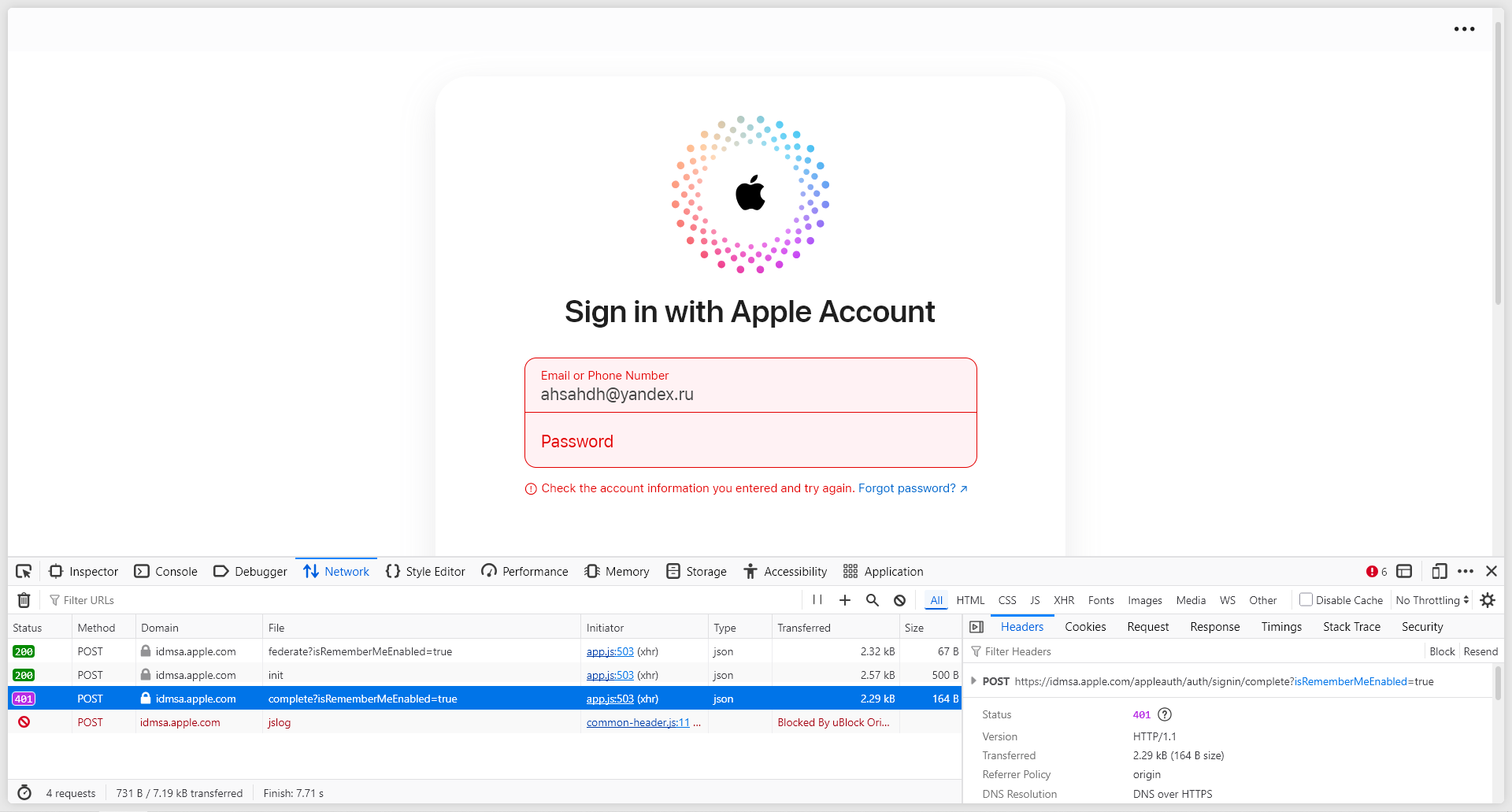
Вместе с ошибкой 401 сервер передает заголовок WWW-Authenticate, в котором содержатся данные о том, по какому методу должна проходить аутентификация — например, Basic (логин и пароль), Bearer (передача токена), Digest (передача хэшированных данных) и так далее. Также здесь может быть указана область доступа (Realm) и дополнительные сведения о причинах отказа.
Если в ответе сервера содержатся неточности или заголовок WWW-Authenticate отсутствует вовсе, это может нарушить правильную логику доступа к сайту. Тогда ошибка 401 будет возникать там, где ее быть не должно — в таком случае ответственность ложится на разработчика сайта, а проблемы нужно решать на уровне сервера.
Как выглядит ошибка 401 на уровне HTTP-заголовков
Пример ответа сервера без переданных учетных данных:
HTTP/1.1 401 Unauthorized
WWW-Authenticate: Basic realm="Admin Panel"
Content-Type: text/html
Если используется токен Bearer (например, JWT), ответ может выглядеть так:
HTTP/1.1 401 Unauthorized
WWW-Authenticate: Bearer realm="api", error="invalid_token"
Пример корректного запроса с токеном:
Authorization: Bearer eyJhbGciOiJIUzI1NiIsInR5cCI6IkpXVCJ9…
Если токен валидный и не просрочен, сервер вернет код 200 OK вместо 401.
FAQ по разделу
Может ли ошибка 401 быть связана с истечением сессии?
Да, если пользователь долго не проявлял активность, срок действия сессии или токена авторизации может истечь. В этом случае сервер требует повторный вход в систему и возвращает код 401.
Почему ошибка 401 возникает при работе с API?
Причина — отсутствие ключа API, использование недействительного или просроченного токена доступа. Сервер не получает корректные данные для аутентификации и отклоняет запрос.
У меня нет аккаунта, но я не вижу ошибку при входе. Почему?
Сейчас уже практически никто не пользуется стандартным экраном с ошибкой 401 в таком сценарии. Большинство сайтов предложит вам ввести логин и пароль в специальном интерфейсе, а при их отсутствии — зарегистрироваться или связаться с командой сайта. Саму ошибку доступа можно увидеть с помощью инструментов разработчика — нажмите F12 или Ctrl+Shift+I, перейдите во вкладку Network и найдите нужные коды ответов.
401 и 403: чем аутентификация отличается от авторизации
Распознавание пользователя состоит из трех этапов:
Идентификация. Пользователь сообщает, кем является — например, вводит логин или передает уникальный идентификатор устройства.
Аутентификация. Сервер проверяет, действительно ли перед ним этот пользователь — для этого нужно ввести пароль, подтвердить вход в пуш-уведомлении или использовать токен.
Авторизация. Сервер идентифицирует пользователя и определяет уровень его доступа — какие разделы сайта он может просматривать и какие действия совершать.
На разных стадиях этого процесса могут возникнуть ошибки, связанные с корректностью данных и настройками доступа к ресурсу — 401 Unauthorized и 403 Forbidden. Их часто путают из-за близких номеров и похожих функций, но они сообщают о совсем разных вещах.
401 Unauthorized связана с аутентификацией. Сервер не знает, кто пытается получить доступ, и просит пользователя войти в систему. Чтобы продолжить, вам нужно войти в систему одним из доступных методов.
403 Forbidden появляется на этапе авторизации. У сервера достаточно данных о пользователе, но он запрещает доступ к конкретным разделам или сайту целиком. Это значит, что у вас нет прав для просмотра данного адреса, даже если есть подтвержденный аккаунт.
Разберем эти различия нагляднее:
Ошибка 401 | Ошибка 403 | |
Причина | Не подтверждена личность пользователя. | Личность пользователя подтверждена, но у него нет прав на конкретное действие. |
Когда возникает | Пользователь не вошел в систему или ошибся при вводе данных. | Пользователь пытается зайти в закрытый раздел — панель администратора, тестовые страницы и т.д. |
Действия сервера | Предлагает повторно ввести корректные данные для входа. | Запрещает доступ даже при корректном вводе данных. |
Что делать | Проверьте логин, пароль или токен, попробуйте заново войти в систему. | Свяжитесь с администрацией ресурса и узнайте, как получить требуемые права. |
Ошибка 403 может возникнуть, если обычный пользователь пытается зайти туда, куда не должен — в админку или в раздел для вип-клиентов. Бывает и так, что права доступа есть, но они просто не успели обновиться — например, новому сотруднику придется подождать, пока ему дадут вход в закрытую экосистему компании.
Иногда 403 Forbidden настраивается для всех пользователей, отвечающих определенному признаку — например, по локации. В этом случае не нужна ни полноценная авторизация, ни даже аутентификация — сервер просто смотрит на IP-адрес и запрещает доступ для конкретного региона.

FAQ по разделу
Что такое аутентификация и как она связана с 401?
Аутентификация — это проверка личности пользователя. После ввода логина, пароля, токена или подтверждения через push‑уведомление сервер видит, что перед ним именно этот пользователь. Если проверка не пройдена или данные отсутствуют, возвращается код 401 Unauthorized.
Что такое авторизация и когда возникает 403?
Авторизация — это определение уровня доступа после успешной аутентификации. Сервер решает, какие разделы и действия доступны пользователю. Если прав недостаточно, возвращается 403 Forbidden, даже при наличии действующего аккаунта.
Что делать при ошибках 401 и 403?
При 401 необходимо пройти аутентификацию: войти в аккаунт или обновить токен доступа. При 403 вход повторять бессмысленно — нужно проверить права доступа, обратиться к администратору или убедиться, что ресурс доступен для вашей роли или региона.
Почитать по теме: Ошибка 403 Forbidden: причины и как исправить (Nginx, Apache, WordPress, Cloudflare)
Почему возникает ошибка 401
В отличие от 403 Forbidden, ошибка 401 не запрещает доступ целиком — вам просто нужны корректные данные для входа. Подтверждение личности запускает процесс авторизации и позволяет вам зайти в свой профиль, попасть в личный кабинет или начать пользоваться сервисом. Если этого не происходит, проблема может крыться как на стороне пользователя, так и на самом сервере.
Нет данных для авторизации
Самая частая причина ошибки 401 — попытка зайти на сайт без пользовательских данных. Для чтения новостных сайтов авторизация обычно не нужна, но когда речь идет о соцсетях, маркетплейсах и онлайн-сервисах, без персонального профиля не обойтись. В такой ситуации вашим первым шагом должна стать регистрация аккаунта и вход в него.
Неправильный логин или пароль
Если не получается зайти в уже созданный аккаунт, проблема наверняка связана с ошибкой в логине или пароле. Эти элементы нужны для прохождения аутентификации, и без них сервер не позволит вам использовать ваш профиль.
Просроченная сессия
Сессии на многих ресурсах часто бывают ограничены по времени — после этого потребуется снова подтвердить свою личность. Срок действия токенов авторизации на сайтах и в веб-приложениях тоже может быть невелик, и после простоя его потребуется получать заново. Также вас может выкинуть из профиля, если вы зашли с другого устройства или изменили пароль в параллельной сессии.
Устаревший кэш и куки
В кэше может сохраниться устаревшая версия страницы, которая была доступна вам после последней авторизации. Если вы попробуете совершить какое-то действие (перейти по ссылке, отправить сообщение, оформить заказ), это не получится сделать — сервер вас уже забыл, и аутентифицироваться придется заново.
Куки-файлы могут стать источником аналогичной проблемы, если в них осталась информация о старом входе в аккаунт, уже не актуальная для сервера.
Ошибки в адресе или параметрах запроса
Препятствием для корректной аутентификации могут стать ошибки URL — например, вы можете случайно ввести адрес закрытой части сайта или использовать закладку, которая ведет на устаревшую страницу. Скорее всего, в таких случаях действуют иные правила входа, а попасть туда могут только администраторы ресурса.
Также причиной 401 ошибки может стать отсутствие параметров API, которые должны входить в URL, неверная кодировка спецсимволов или опечатки.
Ограничение доступа
За закрытие доступа из-за отсутствия прав обычно отвечает статус 403, но эту роль на себя может взять и ошибка 401. Ответ Forbidden запрещает действия без каких-либо альтернатив, но процесс можно настроить и по-другому.
Если у пользователя нет разрешения на определенные действия, сервер может попросить его предоставить другие данные — войти под другим аккаунтом или передать новый ключ, который расширит полномочия. Роль ответа 401 — в том, чтобы начать процесс аутентификации заново и дать возможность ввести нужную информацию.
Ошибки конфигурации сервера
Проблемы с аутентификацией могут появиться и на стороне сервера. Чаще всего проблемы возникают из-за ошибок в конфигурационных файлах и других настройках:
В .htaccess или web.config могут быть неверные пути к файлам с паролями.
Прокси-сервер не передает заголовок авторизации на бэкенд, из-за чего система не считывает токен авторизации.
Заголовок WWW-Authenticate не содержит информацию о нужном типе аутентификации или вовсе не передается вместе с ошибкой 401.
Передача учетных данных может быть запрещена настройками безопасности, поэтому сервер не может получить нужные данные.
Сервер не обладает правами на чтение файлов конфигурации или на подключение к базе данных, из-за чего аутентификация прерывается.
FAQ по разделу
Как кэш и cookie влияют на появление ошибки 401?
Кэш может хранить устаревшую версию страницы, доступную в момент предыдущей авторизации. Cookie могут содержать старые данные входа, которые сервер больше не принимает. В результате сервер не подтверждает текущий запрос и требует повторного входа.
Может ли ошибка 401 быть связана с неправильным логином или паролем?
Да, в этом случае некорректный логин или пароль не проходят проверку аутентификации, и сервер возвращает код 401. Проверьте раскладку клавиатуры, регистр символов и при необходимости восстановите пароль.
Что такое просроченная сессия и как она влияет на появление 401?
Сессия имеет ограниченный срок действия. После его истечения требуется повторная авторизация. Ошибка 401 также возможна, если пользователь вошел с другого устройства или изменил пароль — тогда предыдущая сессия становится недействительной.
Подпишитесь на нашу рассылку — раз в неделю будем отправлять на ваш email свежую статью из блога и другие полезные материалы.
💌 Еженедельная рассылка
Как исправить ошибку 401: инструкция для пользователей
Если вы столкнулись с ошибкой 401, посещая сайт, стоит начать с проверки ваших данных. Если это не помогает, убедитесь в том, что проблема не связана с вашим браузером или подключением. В случае, когда вы исчерпали все другие варианты, имеет смысл обратиться к администрации ресурса — возможно, проблема возникла на стороне сервера, и тогда разобраться с ней смогут только владельцы сайта.
1. Проверьте учетные данные
Причина большинства трудностей со входом на сайт — неправильно введенные логин или пароль. Проверьте, не допускаете ли вы ошибок и используете ли верную информацию:
Почтовый адрес для входа должен совпадать с тем, который вы использовали при создании аккаунта или в дальнейшем установили в настройках профиля.
При входе по номеру телефона убедитесь, что он привязан к аккаунту и введен в нужном формате — при наличии списка стран выберите локацию вашего оператора, иначе первые цифры не будут совпадать.
Пароли чувствительны к регистру — проверьте, что у вас не зажат Caps Lock, а все строчные и прописные буквы находятся на своих местах.
Убедитесь, что не вводите альтернативные значения клавиш — например, с помощью клавиши Shift на десктопе или по долгому нажатию на смартфоне.
2. Сбросьте пароль
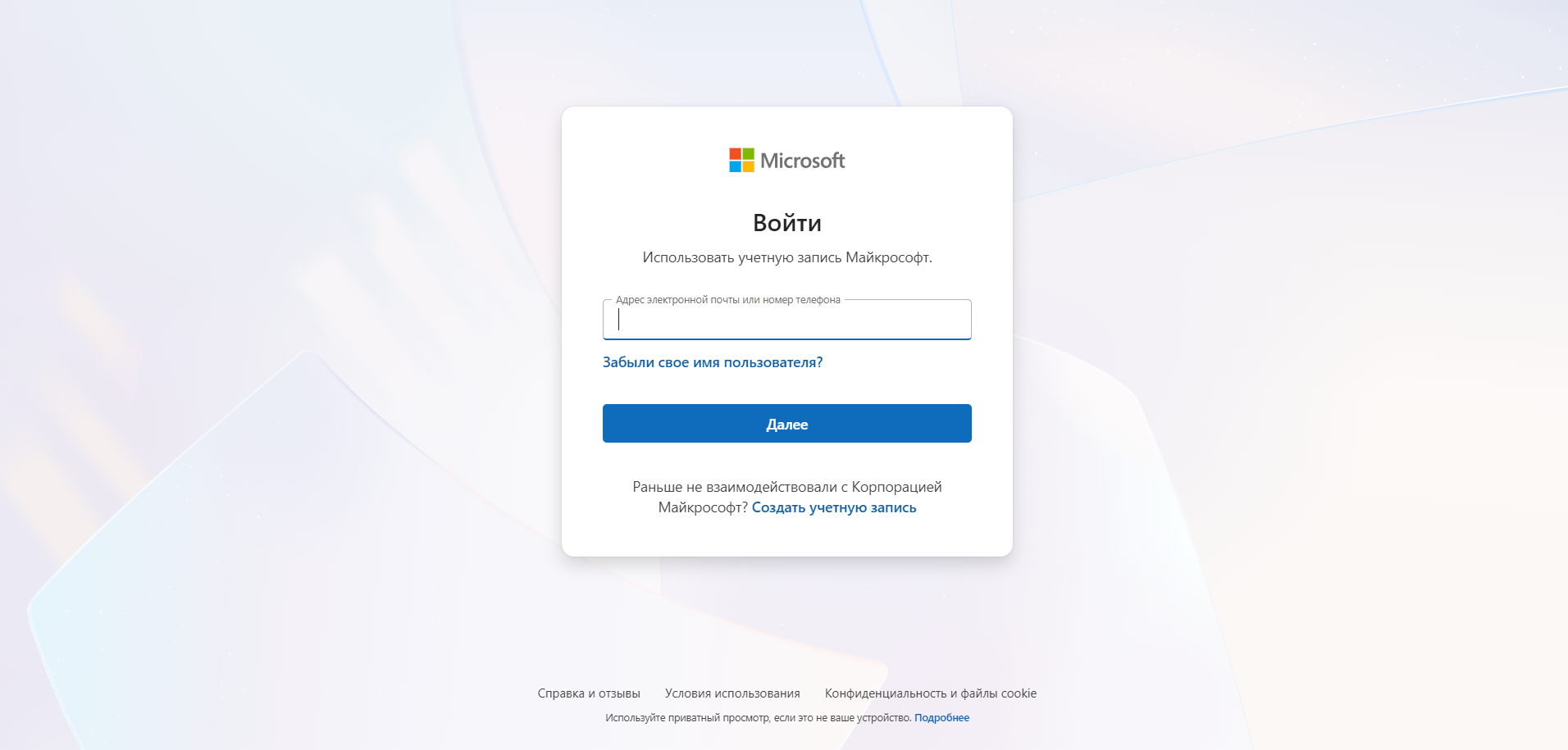
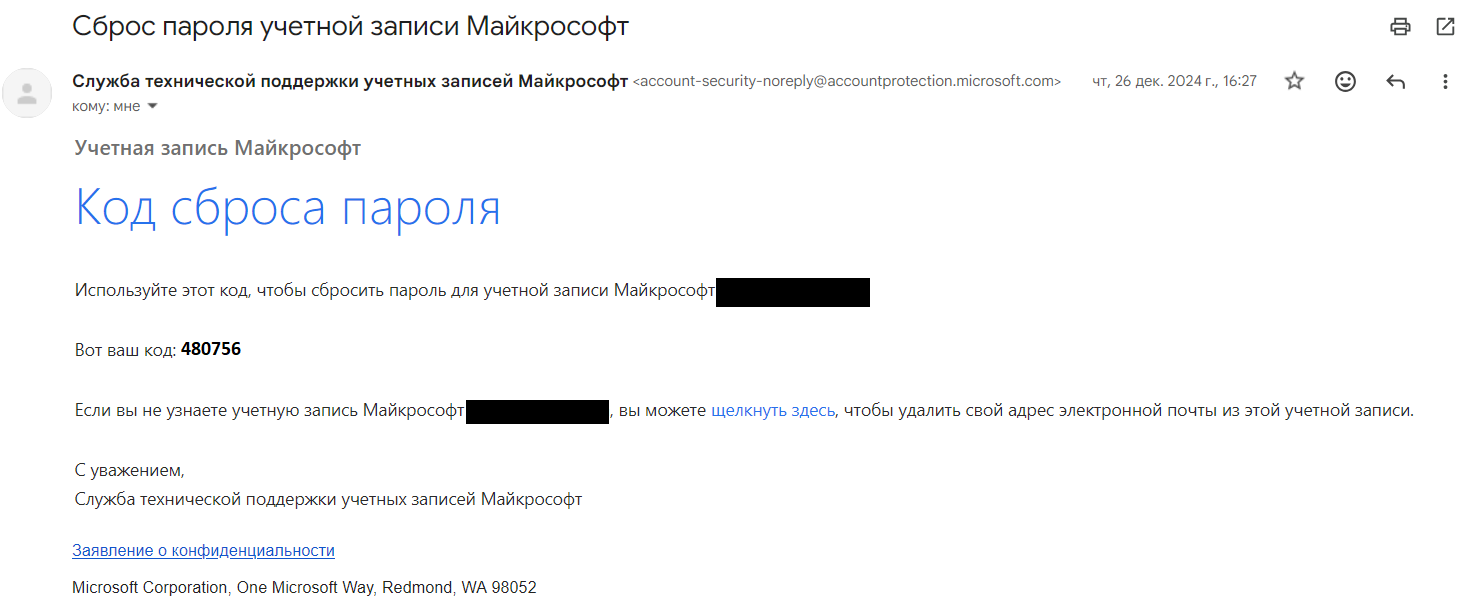
Если попытки входа в аккаунт не приносят результатов, можно попробовать сбросить пароль. Эта операция обнуляет предыдущее значение и позволяет задать новое после того, как вы пройдете простую идентификацию.
Обычно сброс пароля выглядит так:
На странице логина вы находите нужную опцию — она может называться «Я забыл пароль», «Не помните пароль?» «Сброс пароля» и часто оформлена как обычная ссылка под полем ввода пароля.
Нажимаете на ссылку и вводите email, к которому привязан аккаунт — на него приходит письмо с дальнейшими инструкциями.
Дожидаетесь письма и выполняете описанные в нем шаги — обычно сайты присылают ссылку или код для сброса пароля.
Придумываете новый пароль и используете его для входа в аккаунт.
3. Войдите в систему еще раз
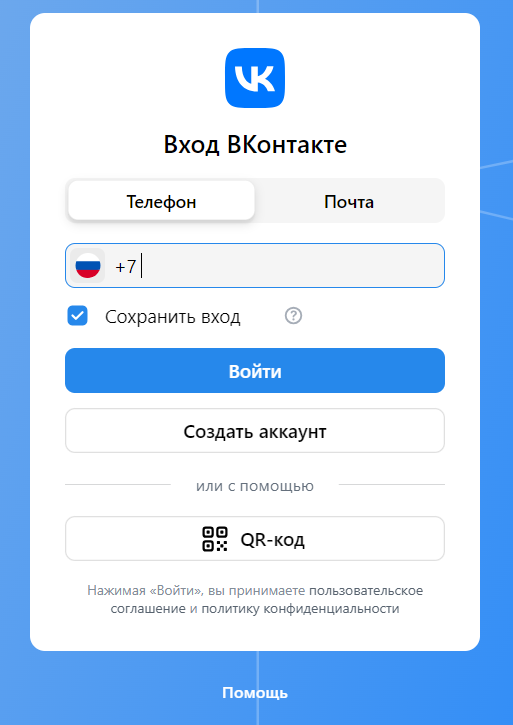
Ошибка 401 может возникнуть и тогда, когда вы ввели все нужные данные и вошли в аккаунт, но какое-то время спустя сервер снова вас не узнает. Все просто — время вашей сессии истекло, и теперь вам нужно заново войти в систему.
Чтобы это не приходилось делать каждый раз, отметьте галочкой опцию «Запомнить меня» или «Сохранить вход», когда будете вводить логин — это создаст куки-файл с вашими данными для входа. Так можно оставаться в системе, пока вы не выйдете сами или не очистите информацию в браузере.
4. Очистите куки и кэш
Иногда сохраненная в браузере информация теряет актуальность — вы могли войти в аккаунт с другого устройства и задать новый пароль, или что-то изменилось на самом сайте. Куки со временем устаревают, и сервер уже не может использовать их для вашего допуска на сайт.
Похожее происходит и с кэшем — в нем могут сохраниться прошлые версии страниц и заголовков авторизации, которые уже не принимаются сервером. Быстро проверить и исправить проблемы с кэшем можно с помощью сочетания Ctrl + F5 — это принудительная перезагрузка страницы с полным обновлением ее содержимого. Также можно воспользоваться режимом инкогнито.
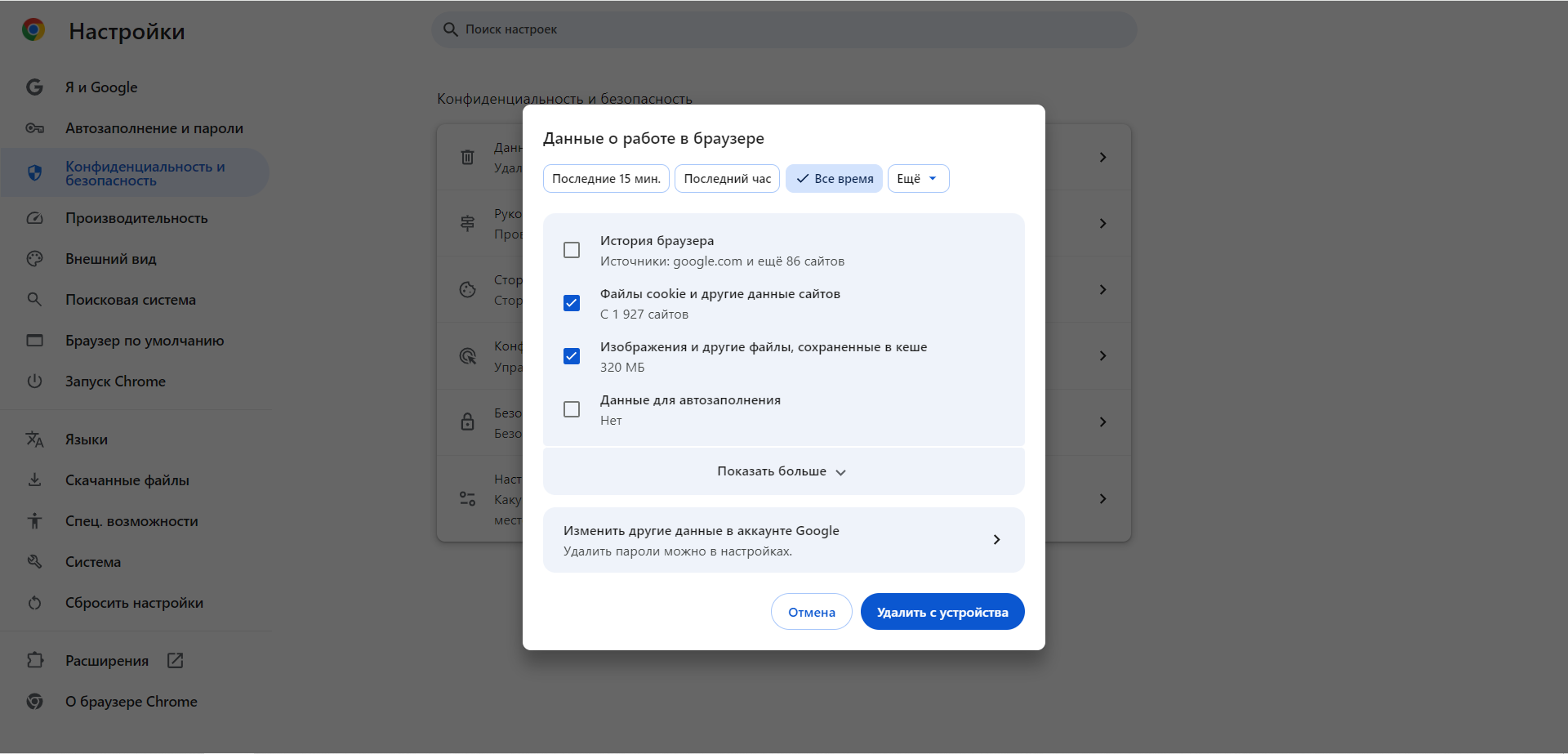
Чтобы исправить ошибки, связанные с файлами браузера, попробуйте очистить куки и кэш.
Откройте историю посещений вашего браузера.
Нажмите «Удалить данные браузера», «Удалить недавнюю историю» или другую кнопку с похожим названием. Совет: сочетание Ctrl + Shift + Delete сразу открывает нужное окно.
Выберите, что и за какой период вы хотите стереть и нажмите «Удалить».
После удаления старого кэша и куки вам потребуется заново войти в аккаунты на сайтах, данные которых вы очистили.
5. Проверьте URL и параметры запроса
На некоторых сайтах для идентификации пользователей и защиты данных на ресурсе используются особые параметры ссылок, которые содержат в себе необходимые токены доступа. Без них идентификацию пройти не получится — сервер вас не распознает.
Также опечатки в адресе страницы могут увести вас в неправильный раздел сайта, где действуют иные правила доступа и вам потребуется зайти в другой аккаунт. Роль может сыграть и написание ссылки — если вы вошли в аккаунт на https://www.site.com, версия того же сайта по адресу http://m.site.com может вас не распознать.
Чтобы избежать ошибки 401, убедитесь, что вы:
Не изменяли ссылку — адрес может содержать параметры вида ?auth_key=123, необходимые для аутентификации пользователя.
Используете актуальную версию ссылки — сохраненные закладки могут вести на страницу, которая уже не поддерживается, а в их адресе могут остаться неактуальные параметры.
Пользуетесь той версией сайта, через которую заходили в аккаунт — мобильные поддомены и версии с http:// могут потребовать отдельного входа.
Не пытаетесь попасть в закрытые разделы сайта — если вы не должны здесь находиться, вас ждет ошибка 403 или ответ 401 с просьбой войти в аккаунт с более широкими правами.
6. Проверьте статус аккаунта
Если все предыдущие шаги в порядке, но доступа к сайту все равно нет, это говорит о проблемах с аккаунтом. Две самые частые причины — ваш аккаунт не был подтвержден или оказался заблокирован.
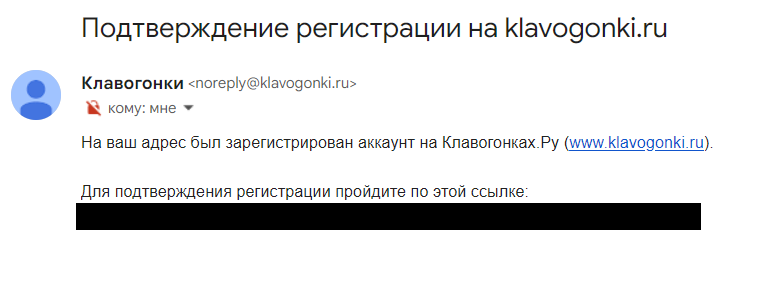
При создании аккаунта на указанный вами почтовый ящик должно прийти письмо для подтверждения того, что это именно вы хотите зарегистрироваться. Внутри — ссылка, по которой нужно перейти, чтобы начать пользоваться вашим профилем. Аккаунты без подтверждения обычно удаляются спустя какое-то время — лучше пройти этот процесс как можно раньше, чтобы не потерять доступ.
Также вы можете потерять доступ, если ваш аккаунт оказался заблокирован. Сервисы могут забанить вас за нарушения правил использования, публикацию запрещенного на платформе контента или при подозрениях в мошенничестве. Как правило, информацию о блокировке и возможности ее снятия тоже можно найти на почте.
7. Используйте уже знакомый серверу браузер или устройство
Если вы входите в аккаунт с незнакомого серверу устройства или браузера, от вас могут потребовать пройти дополнительные этапы подтверждения вашей личности. Обычно это двухфакторная авторизация с помощью кода подтверждения, который доказывает, что у вас есть доступ к указанным в аккаунте методам связи.
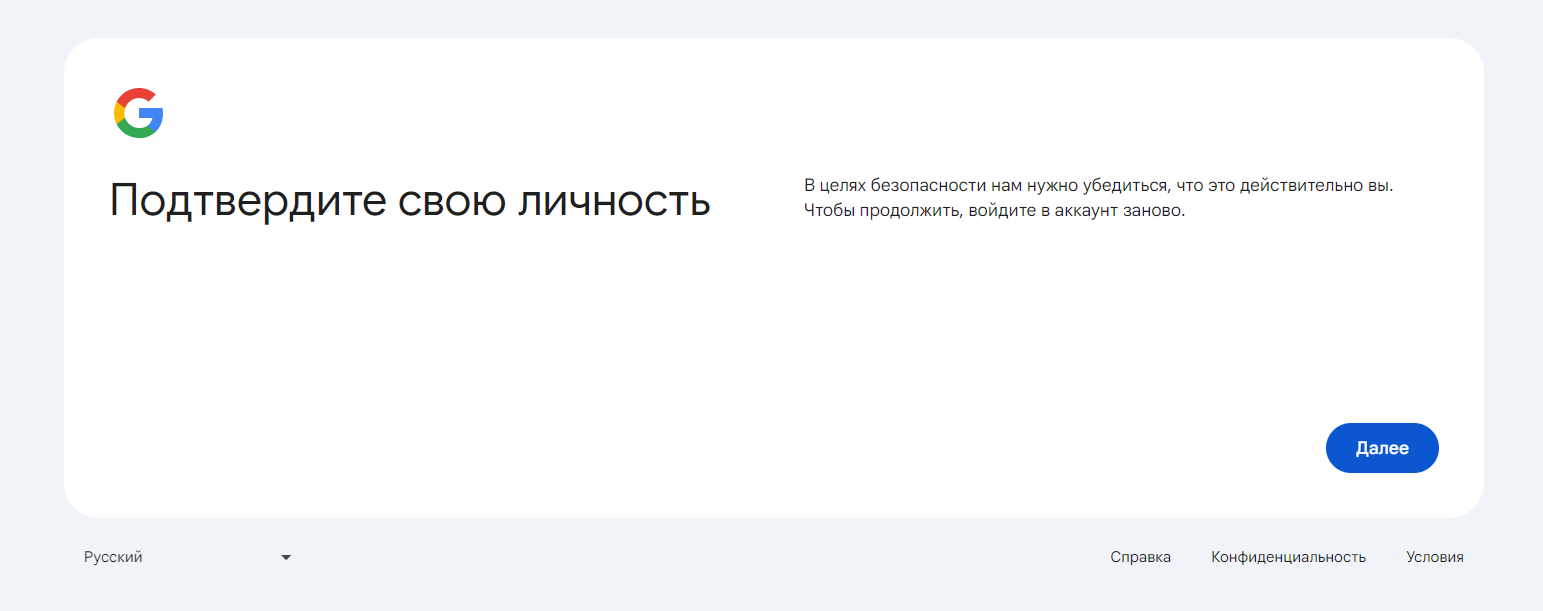
Другая проблема часто возникает у пользователей стриминговых сервисов и коммерческих цифровых продуктов — они ограничивают количество одновременных сессий или вообще запрещают использовать аккаунт на стороннем устройстве. Если вам нужно переехать на новое устройство, сначала выйдите из аккаунта на старом. В случае с платным ПО вам может понадобиться купить новый ключ доступа или расширить старый.
Также сложности со стороны браузеры могут быть связаны с плагинами. Надстройки могут влиять на то, как загружаются страницы, и блокировать обмен некоторыми данными между сервером и клиентом. Проверьте, не мешает ли ваш блокировщик рекламы передавать и получать заголовки ответов — это тоже может быть причиной ошибки 401.
8. Проверьте настройки безопасности
Системные параметры безопасности могут ограничивать соединение с узлами, по которым происходит обмен заголовками ответов и информацией о вашей личности.
Проверьте, не заблокированы ли адреса, необходимые для авторизации, в настройках вашего брандмауэра или антивируса. Изучите их черные и белые списки, а при необходимости на какое-то время отключите защиту. Если при этом доступ восстановился, добавьте нужные вам ресурсы в исключения.
9. Проверьте сетевые подключения
Создавать препятствия для соединения с сервером могут и программы, влияющие на логику подключения к сети. В отличие от системных утилит безопасности, эти настройки чаще всего зависят от действий пользователя.
Чтобы убедиться, что у вас есть доступ к нужным каналам обмена данными с серверами, проверьте параметры прокси-сервера и файл hosts.
Удалите или добавьте в исключения адреса, связанные с нужными вам сервисами. Аутентификация и авторизация не всегда происходит по основному адресу сайта — если необходимые узлы заблокированы в настройках подключения, вы не сможете установить связь с той частью сервера, которая отвечает за ваш вход.
Также стоит проверить само подключение к интернету — если связь пропала, вы не сможете пользоваться сайтом в принципе. Страница логина может сообщить о невозможности или ошибке входа, но источник проблемы — в том, что обмена данными просто не происходит. Подключитесь заново и попробуйте войти еще раз.
10. Обратитесь в поддержку
Ни один из описанных способов не помогает? Свяжитесь со службой поддержки сайта. Специалисты сервиса наверняка помогут вам разобраться в проблеме и найти ее источник.
Если отсутствие доступа вызвано блокировкой или потерей аккаунта, вам расскажут о причинах и способах восстановления. При технических трудностях поддержка поделится актуальными инструкциями, а если проблема возникла на сервере — зафиксирует обращение и передаст его разработчикам.
FAQ по разделу
Какие сетевые настройки чаще всего мешают подключению к серверу?
Наиболее распространенные причины — некорректные параметры прокси-сервера и изменения в файле hosts. Эти инструменты могут перенаправлять или блокировать запросы к отдельным узлам. Проверьте, не ограничен ли доступ к адресам, связанным с авторизацией сервиса.
Как проверить, связана ли ошибка 401 с кэшем?
Нажмите Ctrl + F5 — это принудительная перезагрузка страницы с полной загрузкой актуальных данных с сервера. Еще можно открыть страницу в режиме инкогнито. Если в этом режиме сайт работает корректно, причина, как правило, в сохраненных данных браузера.
Может ли ошибка 401 быть связана с URL страницы?
Да, многие сайты используют специальные параметры ссылки (например, ?auth_key=123) для передачи токенов доступа. Если такие параметры удалены или изменены, сервер не сможет идентифицировать пользователя и вернет 401. Также опечатки в адресе могут привести в раздел сайта с другими правилами доступа.
Почему авторизация может не работать, даже если основной сайт открывается?
Процесс аутентификации часто проходит через отдельные серверы или поддомены. Если заблокирован хотя бы один из таких узлов, страница входа может загружаться, но передача данных для проверки учетной записи будет невозможна. Проверьте доступ ко всем связанным адресам, а не только к основному домену.
Как исправить ошибку 401: инструкция для разработчиков и администраторов
Выше мы разобрали причины возникновения ошибки 401 у клиента. Но случаются и ситуации, в которых сервер присылает этот ответ из-за неверных настроек самого сайта. Ниже — наиболее типичные проблемы и способы их решения.
1. Изучите логи сервера
В логах содержатся главные подсказки на счет того, что происходит во время работы сервера и все ли процессы выполняются как надо. Есть два типа логов — access.log, содержащий записи о доступе на сайт, и error.log, в который записываются ошибки.
Проанализируйте записи и проверьте, передает ли сервер нужные заголовки и информацию о типах авторизации. Также в логах можно увидеть, были ли в последнее время проблемы с соединением или ложным срабатыванием защитных систем.
Адреса логов в Nginx: /var/log/nginx/access.log и /var/log/nginx/error.log
Адреса логов в Apache: /var/log/apache2/access.log и /var/log/apache2/error.log
Типичная запись об ошибке 401 в access.log может выглядеть так:
192.168.1.1 - - [дата и время] "GET /admin HTTP/1.1" 401 597 "-" "Mozilla/5.0..."
А так — соответствующее событие в error.log:
дата время [error] 1234#0: *1 no user/password was provided for basic authentication, client: 192.168.1.1, server: example.com, request: "GET /admin HTTP/1.1"
2. Проверьте конфигурацию сервера
Возникновение ошибки 401 может говорить о том, что нарушен синтаксис или структура в основных настройках сервера.
Apache
Проверьте настройки .htaccess. Использование файла должно быть разрешено в конфигурации сервера, а в нем самом нужно корректно указать тип аутентификации и требования к пользователю.
Пример корректной настройки Basic-аутентификации в Apache:
AuthType Basic
AuthName "Restricted Area"
AuthUserFile /etc/apache2/.htpasswd
Require valid-user
Убедитесь, что:
путь к файлу .htpasswd указан корректно;
сервер имеет права на его чтение;
модуль mod_auth_basic включен.
Nginx
Проверьте наличие настроек аутентификации и корректную логику подзапросов, если используете прокси-серверы и API.
Пример настройки Basic-аутентификации в Nginx:
location /admin {
    auth_basic "Restricted";
    auth_basic_user_file /etc/nginx/.htpasswd;
}
3. Проверьте разрешения файлов
Сервер может правильно считывать правила авторизации и принимать данные для аутентификации, но у него не получится сопоставить их с требованиями, если он не имеет доступа к файлам с паролями и настройками.
Дайте серверу доступ к родительским папкам, в которых лежат файлы .htpasswd и .htaccess.
Разрешите серверу доступ к файлу с паролями, установив для него правило 644.
4. Проверьте методы аутентификации
Для успешной аутентификации пользователя сервер должен передавать заголовок WWW-Authenticate с требованием нужных ему данных, а в ответ получать заголовок Authorization с данными от клиента.
Проверьте, что WWW-Authenticate запрашивает поддерживаемый метод аутентификации. Для Basic потребуется доступ к файлу с паролями, для остальных — списки токенов и прочих элементов для подтверждения.
Убедитесь, что заголовок Authorization передает нужные для аутентификации данные пользователя, а на стороне клиента реализована возможность их ввода и отправки.
Избегайте конфликтов между методами аутентификации. При поддержке разных способов входа настройте возможность использовать только один из них, а не сразу все.
5. Проверьте целостность данных о пользователях и ролях
Ошибка 401 может возникать из-за несовпадения пользовательских данных на сервере и того, что передает клиент. Чаще всего ошибку допускает сам пользователь, но она может возникнуть и из-за редактирования соответствующих файлов.
Проверьте формат записей. В .htpasswd должны храниться корректные имена пользователей и соответствующие им пароли в виде user:encrypted_password. Не изменяйте этот формат и не допускайте опечаток, если редактируете файл вручную.
Убедитесь, что пользователям назначены правильные роли, которые учитываются при обмене данными со сторонними сервисами. API или прокси могут заблокировать пользователя, если не распознают его как владельца знакомой им роли.
Синхронизируйте базы данных, чтобы информация о новых пользователях и ролях своевременно попадала в систему.
6. Проверьте правильность токенов
Если у вас настроен доступ по токенам, важно следить за их целостностью и способностью сервера валидировать элементы.
Убедитесь, что:
метод аутентификации Bearer указан без ошибок и передается клиенту;
выдаваемые токены содержат корректные подписи;
токены уже считаются активными, но еще не просрочены;
используются корректные метки времени, а время на серверах правильно синхронизировано;
используемые токены не отозваны и не внесены в черный лист.
Если хотя бы в одном из пунктов нашлись ошибки, пользователь не сможет воспользоваться выданным ему токеном и столкнется с ошибкой 401, хотя сам все сделал верно.
Дополнительно проверьте структуру JWT‑токена. Он должен состоять из трех частей, разделенных точками:
header.payload.signature
Типичные причины 401 при использовании JWT:
истек срок действия (exp);
сервер использует другой секретный ключ для проверки подписи;
некорректно указан алгоритм (например, HS256 вместо RS256);
время на сервере отличается от времени генерации токена.
7. Воспользуйтесь инструментами для тестирования и отладки
Разные инструменты и сервисы помогут найти проблемы на различных ступенях, отследить ошибки в формировании запросов и другие неожиданные причины ошибок аутентификации.
Команда curl
Она позволяет увидеть заголовки, которые отправляет сервер в ответ на запрос, и быстро проверить корректность обмена данными.
Пример проверки ответа сервера без авторизации:
curl -I https://example.com/admin
Ответ:
HTTP/1.1 401 Unauthorized
WWW-Authenticate: Basic realm="Admin Panel"
Пример проверки с передачей логина и пароля:
curl -u user:password https://example.com/admin
Если проблема была в отсутствии учетных данных, код ответа изменится на 200 OK.
Для проверки Bearer‑токена:
curl -H "Authorization: Bearer YOUR_TOKEN" https://example.com/api
Онлайн-сервисы
Чтобы проверить код ответа сервера и отследить ошибки 401, можно воспользоваться онлайн-сервисом Проверка ответа сервера. Просто введите URL вашего сайта, и инструмент покажет ответ сервера и расшифровку.
В сервисе jwt.io можно проверить параметры и работоспособность токенов.
Postman и Insomnia дают возможность создать и протестировать API, в том числе для методов аутентификации пользователей.
В Selenium есть функции для автоматизированных проверок входа под разными ролями и с использованием разных способов аутентификации.
Подключите свой сайт к нам, чтобы отслеживать позиции и выявлять ошибки с максимальным комфортом. Вы будете получать уведомления обо всех изменениях на вашем сайте в течение суток — еще до того, как проблема станет серьезной.

Улучшите ваш сайт
8. Проверьте настройки API
Причиной ошибки 401 может стать неправильная конфигурация инструментов API или нарушения логики при взаимодействии сервера с ними.
Убедитесь, что preflight‑запросы OPTIONS не требуют аутентификации. Браузер сначала отправляет предварительный CORS‑запрос без токена, чтобы проверить разрешенные методы и заголовки. Если сервер отвечает на него 401 Unauthorized, основной запрос даже не будет отправлен. В результате пользователь увидит ошибку авторизации или CORS‑ошибку в консоли разработчика.
Проверьте, что заголовки передаются корректно — обработчики не меняют регистр, а токен передается с тем же префиксом, который ожидается сервером.
Файлы с секретами на сервере должны содержать те же параметры, что использовались при генерации самих токенов.
При проверке пользователей по базе данных API должен иметь доступ к соответствующей БД.
9. Обновите систему
Чтобы не нарушить права доступа и не перекрыть пользователям возможность пользоваться сайтом, важно вовремя патчить и обновлять систему,
Отслеживайте ошибки при внесении новых патчей — они могут откатить конфигурацию сервера и закрыть ему доступ к файлам с паролями и другими данными.
Устанавливайте новые версии OpenSSL и синхронизируйте серверное время — это критически важно для корректного обмена заголовками и информацией для аутентификации.
Регулярно обновляйте библиотеки и модули, чтобы защитить их от уязвимостей и потери данных.
При внесении серьезных изменений делайте бэкапы ключевых файлов конфигурации сервера.
10. Проводите тестирования
Тестирование — важный этап для выявления серверных ошибок и исключения непредвиденных проблем в будущем.
Вот несколько важных проверок, которые стоит провести перед запуском сайта или после его обновления:
Протестируйте чистый запрос с сервера с помощью команды curl — она покажет заголовки и поможет найти, на каком этапе они теряются.
Протестируйте реакцию сервера на взаимодействие с пользователями с помощью одного из сервисов автоматизации (Postman, Insomnia). Так можно увидеть реальные ответы и проверить разные сценарии поведения.
Проверьте работоспособность токенов. Задайте разные сроки действия и протестируйте генерацию, чтобы выявить возможные причины проблем при работе с API.
Протестируйте сервер под нагрузкой. Имитация сценария с массовым наплывом посетителей покажет, как конфигурация справляется с аутентификацией разных пользователей.
Ведите и читайте логи — в них хранятся записи обо всех ошибках, с которым сервер сталкивается во время работы.
FAQ по разделу
Что проверить в первую очередь при ошибке 401?
Начните с анализа логов сервера — access.log и error.log. В access.log видно, какие запросы поступали и с каким кодом ответа. В error.log фиксируются ошибки аутентификации и проблемы с доступом. Проверьте, передаются ли заголовки WWW-Authenticate и Authorization, нет ли обрывов соединения и срабатываний защитных механизмов (WAF, модулей безопасности).
Какие ошибки в токенах чаще всего приводят к 401?
Основные причины:
некорректно указан метод Bearer в заголовке Authorization;
неверная цифровая подпись токена;
истекший срок действия;
рассинхронизация времени на серверах;
отзыв токена или его наличие в черном списке.
В каком порядке должны обрабатываться запросы к API, чтобы избежать ошибки 401?
Сначала сервер должен отрабатывать CORS, затем — авторизацию по API. Если порядок нарушен, сервер может отклонить запрос до проверки токена.
Как не столкнуться с ошибкой 401 снова
Для пользователей ошибка 401 означает проблему с данными для входа — даже если разобраться со всем сейчас, не факт, что в следующий раз вы вспомните нужный пароль или сможете восстановить потерянный аккаунт.
Чтобы этого избежать, стоит придерживаться нескольких правил:
Продумайте систему управления паролями. Заведите менеджер паролей, который поможет вам генерировать надежные комбинации, сохранит их в памяти и будет автоматически заполнять нужные данные при входе.
Почитать по теме: Топ-11 менеджеров паролей в 2026: лучшие программы для безопасного хранения паролей
Регулярно чистите данные браузера. Кэш и куки облегчают жизнь, но ошибки в этих файлах могут стать причиной проблемы с доступом к аккаунту. К тому же, каждый из них занимает место в хранилище и перегружает память устройства.
Обновляйте учетные данные. Периодическая смена пароля поможет вам его не забывать, а также сократит вероятность того, что вас смогут взломать, если старые данные куда-то утекли. Если вы пользуетесь новым почтовым адресом, привяжите его к вашим актуальным аккаунтам, чтобы вовремя получать уведомления и иметь возможность восстановить доступ через сброс пароля.
Пользуйтесь актуальными устройствами и приложениями. Сайты внедряют системы безопасности, которые требуют от пользователей использования актуальных браузеров и операционных систем. А те в свою очередь сильно зависят от железа. Вас может не пустить проверка безопасности или банальная рассинхронизация времени, из-за которой не сработает ваш токен API.
Чек‑лист: частые причины ошибки 401
При входе в аккаунт | При работе с API | В WordPress | В Nginx или Apache |
Неправильный пароль | Отсутствие заголовка Authorization | Некорректные данные в wp-config.php | Неправильный путь к .htpasswd |
Истекшая сессия | Просроченный токен | Проблемы с REST API | Отсутствие прав на чтение файлов |
Блокировка аккаунта | Некорректная подпись JWT | Блокировка плагином безопасности | Конфликт нескольких методов аутентификации |
Устаревшие cookie | Блокировка запроса через прокси или WAF | Неправильные права доступа к файлам |
Чек‑лист: как убрать ошибку 401
Для пользователей | Для администраторов и разработчиков |
1. Проверьте данные для входа | 1. Изучите логи и найдите ошибки |
2. Попробуйте зайти еще раз | 2. Проверьте правильность настроек сервера |
3. Убедитесь, что подтвердили аккаунт и не попали под блокировку за нарушения правил | 3. Убедитесь, что сервер имеет доступ к файлам с паролями и токенами |
4. Сбросьте пароль или запросите восстановление доступа к аккаунту | 4. Проверьте заголовки и ответы с методами аутентификации |
5. Удалите куки и кэш в браузере | 5. Проверьте настройки ролей и сохранность пользовательских данных |
6. Проверьте, что заходите по нужной ссылке | 6. Проверьте токены и процесс их формирования |
7. Попробуйте зайти с другого устройства | 7. Используйте инструменты для отладки и тестирования |
8. Проверьте настройки брандмауэра и антивируса | 8. Проверьте конфигурацию и работоспособность API |
9. Проверьте параметры подключения и прокси | 9. Обновите конфигурацию сервера |
10. Если ничего не помогло, свяжитесь с поддержкой | 10. Проводите регулярное тестирование и проверку логов сервера |
Часто задаваемые вопросы по ошибке 401
Чем отличаются ошибки 401 и 403?
Ошибка 401 возникает, когда сервер не знает, кто пытается получить доступ к сайту. Ошибка 403 означает, что подтвержденный пользователь не имеет прав для просмотра определенной части сайта.
Почему ошибка 401 возникает, если логин и пароль верны?
Со стороны пользователя ошибка может заключаться в устаревшем кэше, который браузер передает автоматически вместо нужных данных. Также возможна ошибка на стороне сайта — сервер не имеет доступа к файлу с паролями или неверно настроена конфигурация API.
Почему ошибка 401 возникает при использовании API?
Возможно, токен просрочен или был сформирован неверно. Если часы на сервере спешат или отстают, невозможно считать правильную информацию о сроке годности токена. Также причиной может быть обновление файла с секретами, что сделало старые токены недействительными.
Может ли брандмауэр вызывать ошибку 401?
Пользовательский брандмауэр может блокировать доступ устройства к серверу, на котором происходит авторизация. В свою очередь, система защиты на сервере или хостинге может заблокировать IP-адрес клиента, если подозревает его в переборе паролей или других способах взлома.
Поможет ли перезагрузка сервера решить проблему 401 со стороны разработчика?
Перезапуск сервера может решить проблему с рассинхронизацией часов, которая мешает использованию токенов API. В большинстве остальных случаев это бесполезно, так как проблема связана с неправильной конфигурацией и отсутствием доступа к файлам.
Почитать по теме: Коды ответов сервера — подробное описание