Краткое саммари
Ниже — пошаговая SEO-настройка WordPress: от выбора темы и постоянных ссылок до индексации, canonical, структурированных данных и Core Web Vitals. Каждый этап можно проверить сразу после настройки, не откладывая технический аудит до запуска сайта.
Кому полезно прочитать статью:
начинающим вебмастерам, которые создают первый сайт на WordPress;
SEO-специалистам, которым нужен структурированный чек-лист для аудита;
владельцам сайтов, которые хотят улучшить позиции в поисковой выдаче.
Содержание
WordPress остается одной из самых распространенных CMS для блогов, интернет-магазинов и корпоративных сайтов. Но популярность платформы не освобождает от технической настройки: качество результата зависит от темы, плагинов, хостинга и структуры контента.
При этом базовая версия WordPress требует дополнительной поисковой оптимизации — настройки robots.txt, создания sitemap, установки плагинов вроде Yoast SEO или Rank Math.
В этом гайде разберем пошаговую настройку всех элементов, которые влияют на позиции вашего сайта на Вордпрессе в Яндексе и Google.
Как выбрать SEO-шаблон для WordPress
WordPress предоставляет фундамент для создания сайта, а шаблон (тема) определяет его внешний вид и технические характеристики. От выбора темы зависит скорость загрузки страниц, корректность отображения на мобильных устройствах и совместимость с SEO-плагинами.
Выбор SEO-friendly шаблона — первый шаг при создании сайта на WordPress. Неоптимизированная тема может замедлить загрузку, нарушить иерархию заголовков и создать проблемы с индексацией в Яндексе и Google.
Оптимизированный шаблон WordPress должен обладать несколькими ключевыми свойствами:
Быстрая тема сокращает время формирования страницы и помогает пользователям раньше увидеть основной контент.
Адаптивность. Сайт должен правильно отображаться и на десктопе, и на смартфонах — большинство поисковиков смотрят именно на мобильную оптимизацию.
Поддержка корректной структуры заголовков. Убедитесь, что заголовок страницы находится под тегом H1, а остальные уровни используются в правильной последовательности — некоторые создатели тем допускают ошибки с иерархией.
Совместимость темы с выбранным SEO-плагином снижает риск конфликтов и упрощает настройку.
Полезными дополнениями будет автоматическая генерация человекопонятных ссылок (ЧПУ) и поддержка микроразметки, которая пригодится для лучшего взаимодействия с поисковиками и ИИ.
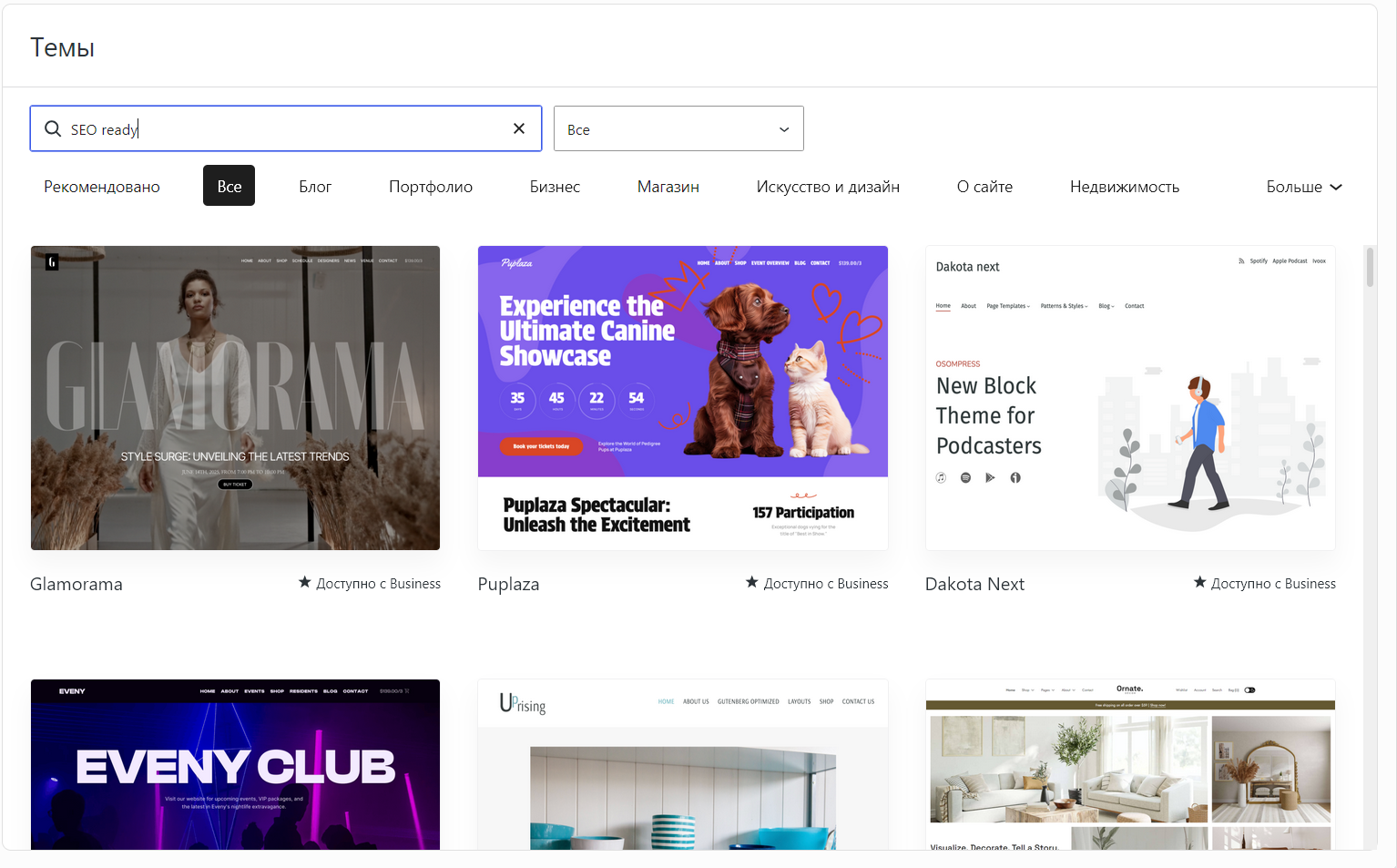
Подходящие темы можно искать в каталоге WordPress по функциям и типу сайта. Перед установкой проверьте демоверсию, дату обновления, отзывы, доступность документации и совместимость с текущей версией WordPress.
FAQ: как выбрать тему для WordPress с учетом SEO
Как проверить скорость выбранного шаблона?
Создайте тестовую версию сайта на выбранной вами теме и проверьте ее с помощью Google PageSpeed Insights или инструмента «Проверка скорости сайта». Обратите внимание на общий рейтинг и подсвеченные проблемы, которые помогут оценить скорость шаблона и дополнительные шаги по его оптимизации.
Какие темы подходят для оптимизации сайта?
Популярностью пользуются минималистичные темы с облегченным кодом — например, OceanWP, GeneratePress или Astra. Подходящие шаблоны можно найти по запросам «SEO ready» или «SEO friendly» в каталоге тем WordPress.
Техническая SEO-настройка WordPress: индексация, sitemap, robots.txt и canonical
Подготовка шаблона и его базовая оптимизация не требуют навыков программирования. Достаточно один раз задать системные настройки, прописать ключевые параметры и подготовить нужные файлы. После этого сайт будет готов к работе.
Общие настройки сайта
Это базовые параметры вашего ресурса, от которых зависит работа сайта и его взаимодействие с пользователями и поисковиками. Чтобы их настроить, перейдите во вкладку «Настройки» → «Общие» на главной панели.
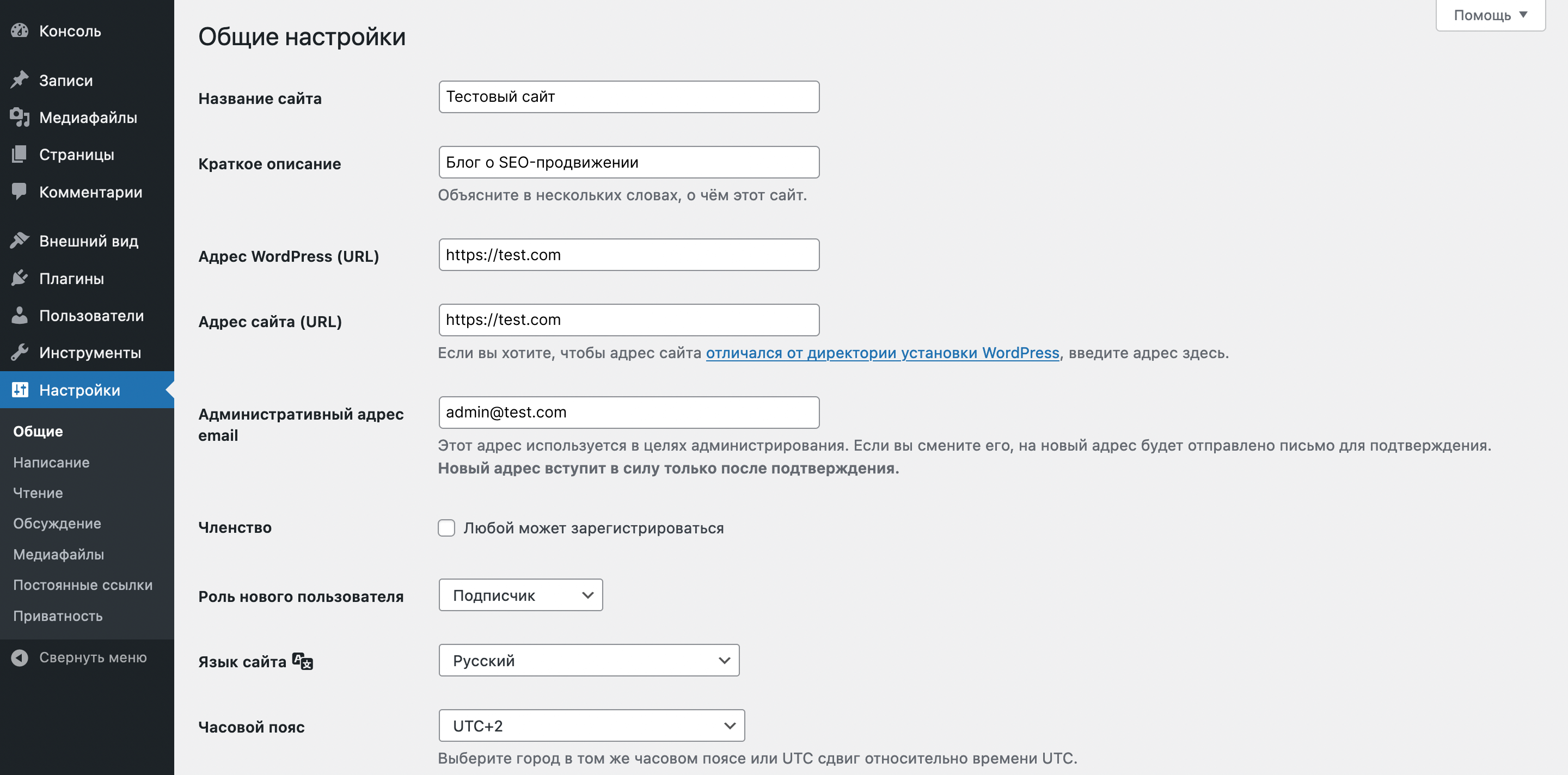
Название и краткое описание задают контекст всему сайту, но не заменяют Title и Description отдельных страниц. Сформулируйте их естественно: укажите тематику и пользу для посетителя, не превращая описание в список ключевых слов.
В этом же разделе проверьте адреса WordPress и сайта, язык, часовой пояс и email администратора. На самостоятельной установке WordPress набор функций зависит не от тарифа CMS, а от хостинга, темы и установленных плагинов.
Настройка главного зеркала сайта
Поисковики могут воспринимать разные варианты одного и того же адреса — например, с www и без него. Это плохо сказывается на оптимизации и может снизить рейтинги в выдаче. Чтобы этого избежать, нужно выбрать основной вариант написания и перенаправлять на него все входящие запросы — это и будет главным зеркалом сайта.
Чтобы правильно его настроить, нужно сделать несколько шагов:
1. Задайте желаемый адрес в настройках WordPress. Перейдите в «Настройки» → «Общее» и пропишите нужный вариант в полях «Адрес WordPress» и «Адрес сайта».

2. Настройте 301 редирект. В WordPress это можно сделать с помощью плагина Redirection — достаточно установить его из магазина и прописать старый и новый адреса. Альтернативный вариант — задать редирект в файле .htacces с помощью пары строк кода. Например, так можно настроить редирект с версии с www на адрес без него:
RewriteEngine on
RewriteCond %{HTTP_HOST} ^www.test.com [NC]
RewriteRule ^(.*)$ https://test.com?$1 [R=301,L]
3. Уведомите поисковики. В Яндекс.Вебмастере нужное вам зеркало можно прописать в разделе «Настройка индексирования» → «Переезд сайта». Google не позволяет изменять эти параметры напрямую, но делает это автоматически, сканируя настройки 301 редиректа и rel=”canonical”.
На этом этапе стоит убедиться, что вы используете SSL-сертификат и все ссылки начинаются с https — это важное требование безопасности, которое сказывается на доверии поисковиков к вашему сайту.
Настройка ЧПУ-ссылок в WordPress
ЧПУ, также известные как семантические URL, делают адреса ссылок понятными и легко читаемыми. По умолчанию WordPress присваивает новым страницам порядковый номер — такой адрес ничего не скажет ни пользователю, ни боту. ЧПУ используют реальную семантику — обычно на основе заголовка или ключевых слов, которые подсказывают основное содержание страницы.
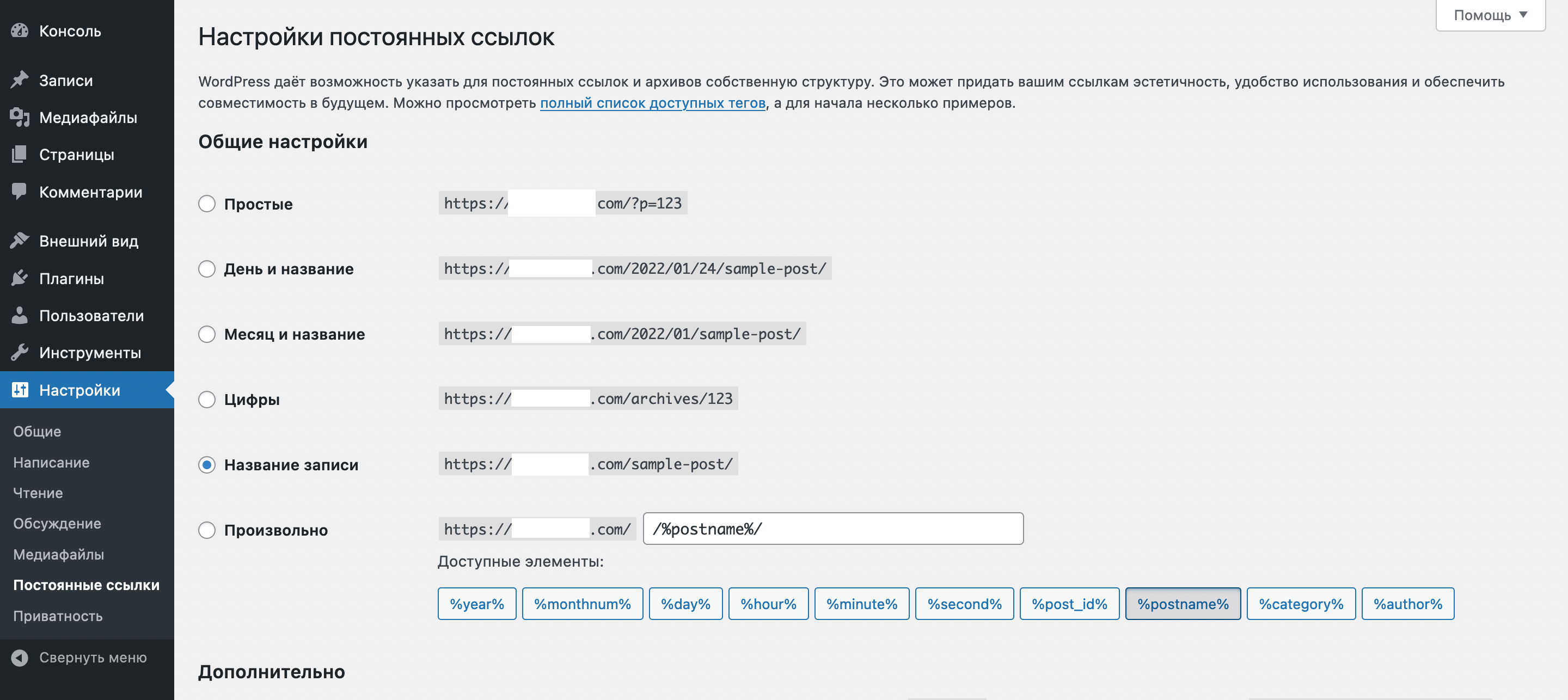
Выбрать формат ЧПУ можно во вкладке «Настройки» → «Постоянные ссылки». Можно выбрать один из базовых вариантов или задать свой — например, на основе заголовка публикации. Учитывайте, что кириллические заголовки не транслитерируются автоматически — вместо них будет отображаться длинная и нечитаемая последовательность символов. Чтобы транслитерировать русскоязычные тексты, можно использовать плагины Cyr-To-Lat или Cyrlitera.
При создании семантических URL стоит отталкиваться от тех же правил, что и при написании заголовков: поисковики не любят слишком длинные варианты повторяющиеся ключевые слова. Старайтесь прописывать краткие адреса, которые прямо указывают на содержание страницы. В идеале, URL основных страниц сайта должно быть легко запомнить и ввести по памяти.
Доступность сайта для индексации
Во время работы над тестовым сайтом лучше избегать посторонних глаз. Бета-версии и устаревшие ресурсы нужно скрыть от поисковиков с помощью запрета на индексацию.
Когда все готово, наступает время вернуть сайт в выдачу — тогда поисковики смогут заходить на ресурс, сканировать и индексировать его в обычном режиме. После снятия запрета на индексацию боты будут действовать в соответствии с правилами, которые вы пропишете для них в robots.txt. Обратите внимание, что все эти инструкции носят рекомендательный характер и в некоторых случаях могут игнорироваться алгоритмами поисковых систем.
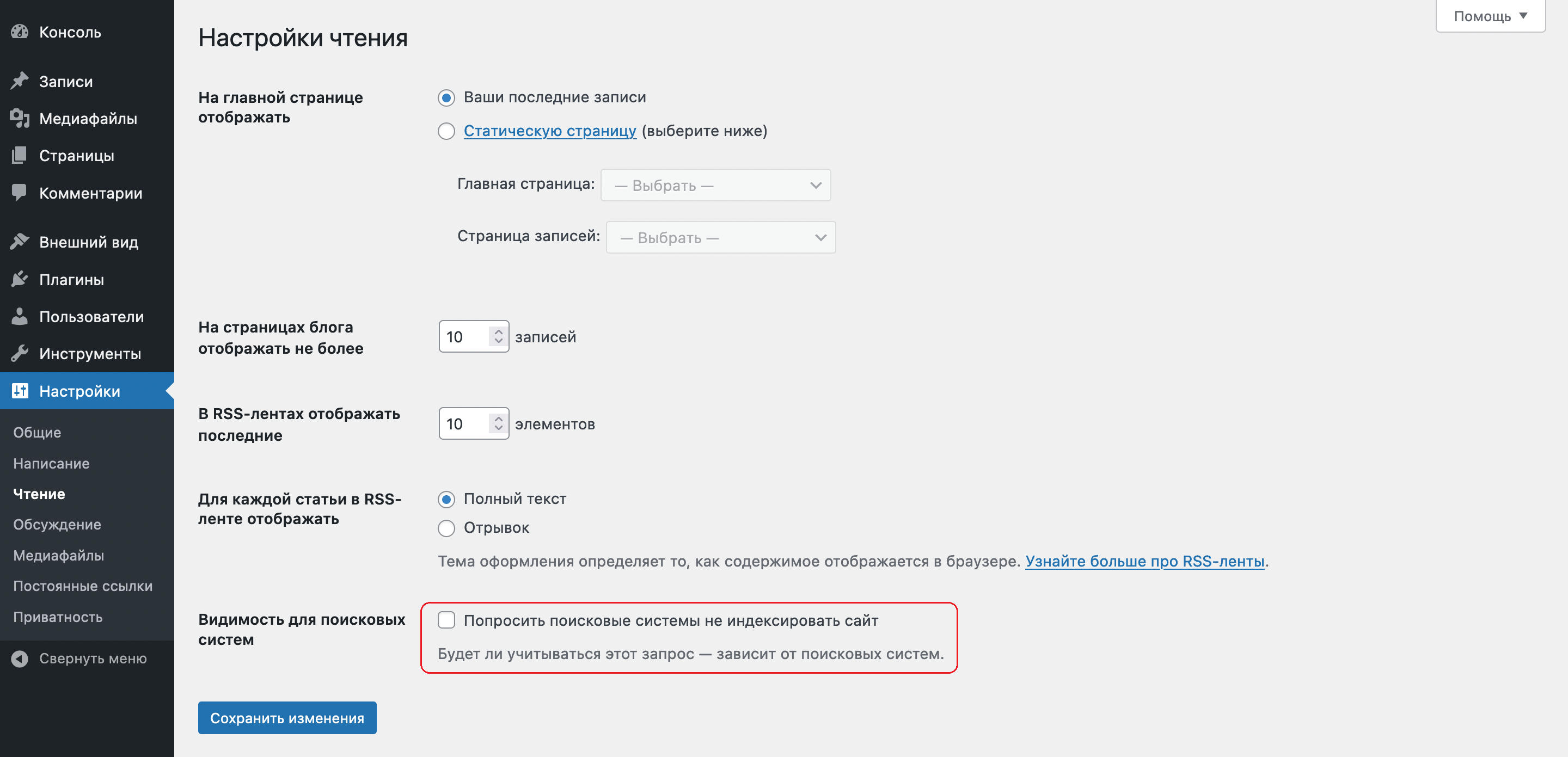
Запретить или разрешить индексацию сайта на WordPress можно, поставив или убрав галочку во вкладке «Настройки» → «Чтение»:
Создание sitemap.xml и robots.txt для WordPress
Карта сайта (sitemap.xml) — XML-файл со списком страниц, которые вы хотите добавить в индекс поисковых систем. Sitemap помогает Яндексу и Google быстрее находить новые страницы и понимать структуру вашего ресурса. Для сайтов с большим количеством страниц это критически важный элемент SEO.
Создать sitemap в WordPress можно двумя способами. Первый — использовать встроенную функцию SEO-плагинов: Yoast SEO, Rank Math и SEOPress автоматически генерируют и обновляют карту сайта при публикации нового контента. Второй — создать файл вручную или с помощью онлайн-генераторов, а затем загрузить его в корневую папку сайта.
Почитать по теме: Полный гайд по созданию, настройке и оптимизации Sitemap
Файл robots.txt для WordPress содержит директивы для поисковых роботов. С его помощью вы указываете, какие разделы сайта можно сканировать, а какие следует пропустить. Типичные исключения: админ-панель (/wp-admin), служебные файлы (/wp-includes), страницы авторизации и технические разделы, которые не должны попадать в поисковую выдачу.
Основные параметры robots.txt выглядят так:
User-agent — бот, на которого действует дальнейшая инструкция (например, Yandex, Googlebot). * устанавливает правило для всех роботов;
Disallow — запрет на сканирование указанной страницы;
Allow — разрешение сканировать страницу;
Sitemap — ссылка на карту сайта. Если файлов sitemap несколько, каждый из них нужно указать в отдельной строке.
Так может выглядеть самый базовый файл robots.txt:
User-agent: *
Disallow: /wp-admin/
Allow: /wp-admin/admin-ajax.php
Sitemap: https://example.com/wp-sitemap.xml
Готовый файл с инструкциями нужно разместить в корневой папке сайта, чтобы роботы смогли его обнаружить и считать.
Почитать по теме: Robots.txt: полное руководство по управлению индексацией сайта
Важно: WordPress умеет формировать базовую карту по адресу /wp-sitemap.xml. Если SEO-плагин создает собственный индекс sitemap, используйте его как основной и не включайте туда страницы с noindex, редиректом или canonical на другой URL.
Проверка индексации и настройка canonical
Индексацию проверяют на уровне конкретного URL. Страница должна открываться с кодом 200, не быть закрыта метатегом noindex, не блокироваться авторизацией и содержать canonical на тот адрес, который вы хотите видеть в поиске.
Проверьте глобальный запрет. В разделе «Настройки» → «Чтение» отключите пункт «Попросить поисковые системы не индексировать сайт» перед публикацией.
Выберите один вариант URL. Зафиксируйте HTTPS, вариант с www или без него и единый формат завершающего слеша. Остальные варианты перенаправьте кодом 301.
Добавьте self-canonical. Уникальная индексируемая страница обычно ссылается canonical сама на себя. Для дублей, UTM-меток и вариантов сортировки указывайте основной URL.
Не заменяйте noindex файлом robots.txt. Если робот не может открыть URL, он может не увидеть запрет индексации. Страницу следует разрешить для обхода и закрыть через meta robots или HTTP-заголовок X-Robots-Tag.
Проверьте статус в панелях вебмастеров. Для важных страниц используйте проверку URL в Google Search Console и Яндекс Вебмастере.
Canonical — подсказка, а не безусловная команда. Сигналы должны совпадать: внутренние ссылки, sitemap, редиректы и hreflang должны вести на тот же основной URL.
Как настроить категории, теги и архивы
Таксономии помогают навигации, но легко создают сотни слабых и похожих страниц. Сначала решите, какие архивы действительно отвечают на самостоятельный поисковый запрос.
Категории используйте для крупных постоянных разделов. Добавьте уникальное описание, понятный Title и ссылки на ключевые материалы. Не создавайте категорию ради одной публикации.
Теги оставляйте только там, где они собирают полезную подборку. Синонимичные, одноразовые и пустые теги объединяйте или удаляйте с редиректом.
Архивы авторов полезны на сайтах с несколькими экспертами. На блоге с одним автором архив часто дублирует главную страницу блога — его можно закрыть от индексации или перенаправить.
Архивы дат обычно не нужны вечнозеленому контенту. Если страницы не получают спроса и не помогают навигации, отключите их или задайте noindex.
Страницы вложений не должны становиться пустыми дублями медиафайлов. Настройте перенаправление на сам файл или на публикацию, где он используется.
Не закрывайте архив только потому, что это архив. Если страница содержит полезное описание, удобную подборку и получает органический трафик, ее можно индексировать как полноценную посадочную.
Оптимизация изображений для ускорения WordPress
Тяжёлые изображения — одна из главных причин медленной загрузки сайтов на WordPress. Это напрямую влияет на показатели Core Web Vitals и позиции в поисковой выдаче. Google и Яндекс учитывают скорость загрузки при ранжировании, поэтому оптимизация картинок — обязательный этап SEO-настройки.
При работе с изображениями стоит следить за их весом и размерами. Второе особенно важно для стабильности шаблона — еще одного важного SEO-показателя, влияющего на ваши места в выдаче. Чтобы пользовательский опыт был на высоте, важно правильно разместить визуальные элементы и убедиться, что они не сдвигают остальной контент при загрузке — обязательно протестируйте, как выбранная тема ведет себя на разных экранах и на разной скорости подключения.
Чтобы оптимизировать картинки, не забывайте о следующих шагах:
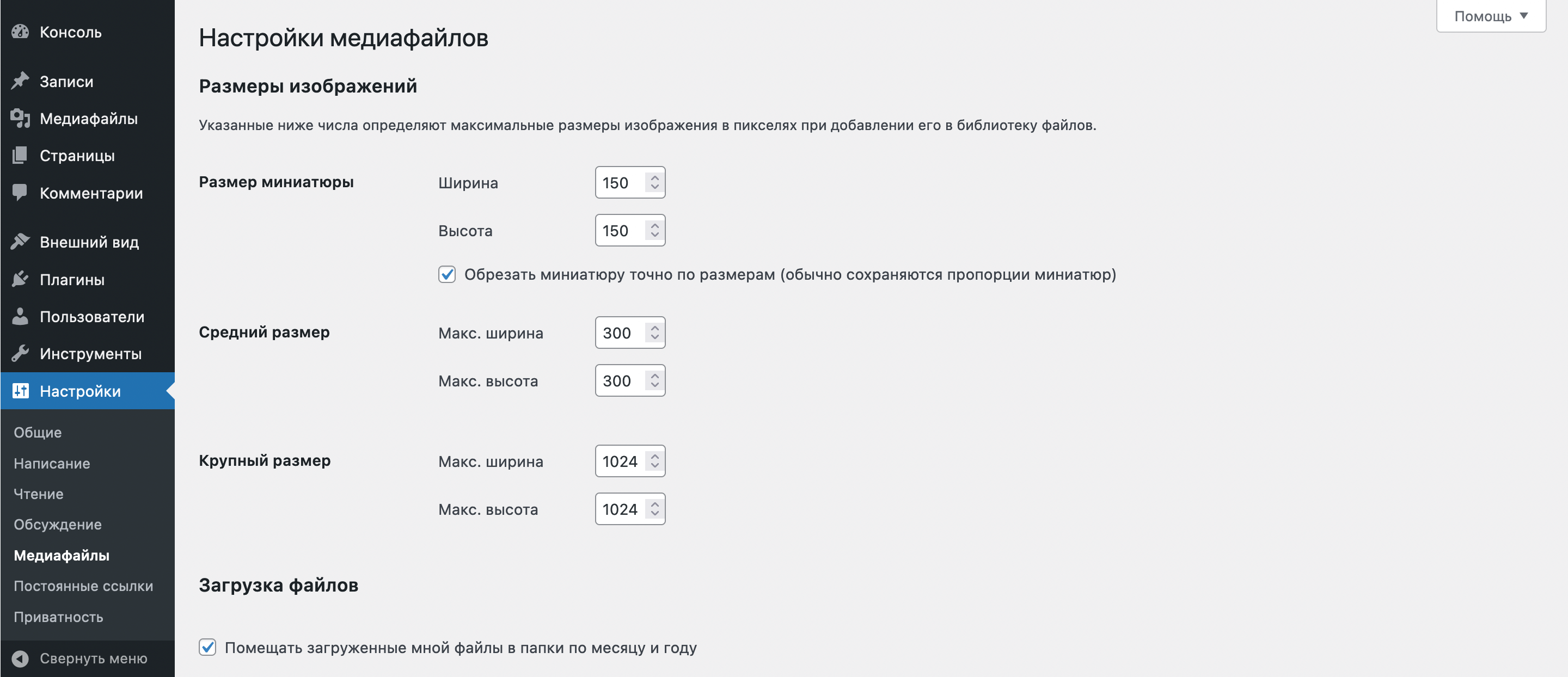
Подбирайте изображение под фактический размер блока, а не загружайте исходник в несколько тысяч пикселей без необходимости.
Используйте WebP или AVIF, проверяя качество после сжатия; для логотипов и схем часто подходит SVG.
Оставляйте WordPress атрибуты srcset и sizes, чтобы браузер выбирал подходящий размер для экрана.
Указывайте width и height: зарезервированное место уменьшает сдвиги макета и улучшает CLS.
Включайте lazy loading для изображений ниже первого экрана, но не откладывайте загрузку главной LCP-картинки.
Пишите содержательный alt для иллюстраций. Декоративным изображениям задавайте пустой alt, а ключевые слова не перечисляйте механически.
Переименовывайте файлы до загрузки и удаляйте EXIF-данные, если они не нужны пользователю.
Почитать по теме: Как ускорить загрузку сайта: полное руководство по оптимизации скорости
FAQ: настройка robots.txt, sitemap и изображений в WordPress
Где находится robots.txt в WordPress и как его редактировать?
Файл robots.txt располагается в корневой папке сайта (например, /public_html/robots.txt). Редактировать его можно тремя способами: через FTP-клиент, файловый менеджер хостинга или с помощью SEO-плагинов — Yoast SEO и Rank Math позволяют изменять robots.txt прямо из админки WordPress без работы с файлами.
Как быстро сгенерировать карту сайта?
Используйте sitemap-генератор на сайте PR-CY. Внесите список нужных страниц и получите готовый файл, который останется только добавить на сервер.
Можно ли добавлять крупные картинки на сайт?
Да, вы можете добавить изображения в высоком разрешении, которые открываются по клику или переходу по ссылке. Но в основном контенте рекомендуется использовать как можно более легкие, но при этом четкие картинки.
Подпишитесь на нашу рассылку — раз в неделю будем отправлять на ваш email свежую статью из блога и другие полезные материалы.
💌 Еженедельная рассылка
SEO-плагины для WordPress: что выбрать в 2026 году
SEO-плагин должен закрывать метатеги, canonical, sitemap, базовую Schema.org и управление индексацией. Выбирайте один основной пакет: параллельная работа двух SEO-плагинов часто приводит к дублированию тегов и конфликтующим настройкам.
Практический выбор: Yoast SEO удобен для редакционной команды и понятной проверки материалов; Rank Math — когда нужны модульные настройки, редиректы и расширенная Schema.org; SEOPress — когда важны гибкость и сравнительно компактный интерфейс; The SEO Framework — для проекта, где предпочитают автоматические настройки без лишних панелей. Перед установкой проверьте дату обновления, совместимость с вашей версией WordPress и PHP, документацию и качество поддержки.
Yoast SEO: настройка и возможности
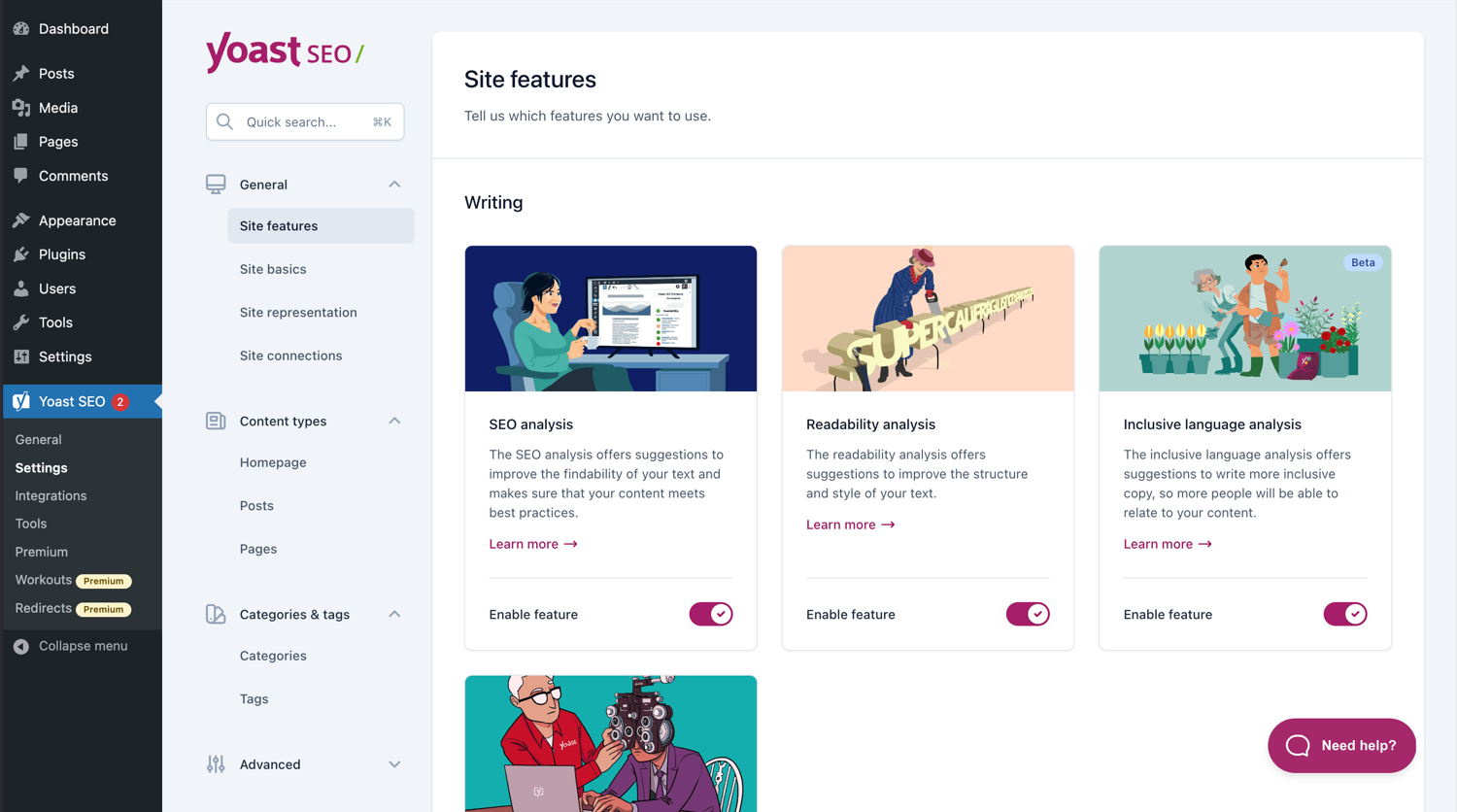
Yoast SEO — один из самых распространенных SEO-плагинов для WordPress. Он подходит редакциям и начинающим пользователям благодаря мастеру настройки, шаблонам метаданных, проверкам читаемости и понятным предупреждениям в редакторе.
Основные особенности:
SEO-анализ контента сайта и читаемости текста с подсказками по улучшению.
Управление метатегами Title и Description, а также сниппетами в поисковых системах.
Генерация файлов sitemap и robots.txt.
Поддержка разметок Schema.org и Open Graph.
Управление хлебными крошками.
Добавление канонических URL.
Совместимость с WooCommerce.
Rank Math SEO: настройка и возможности
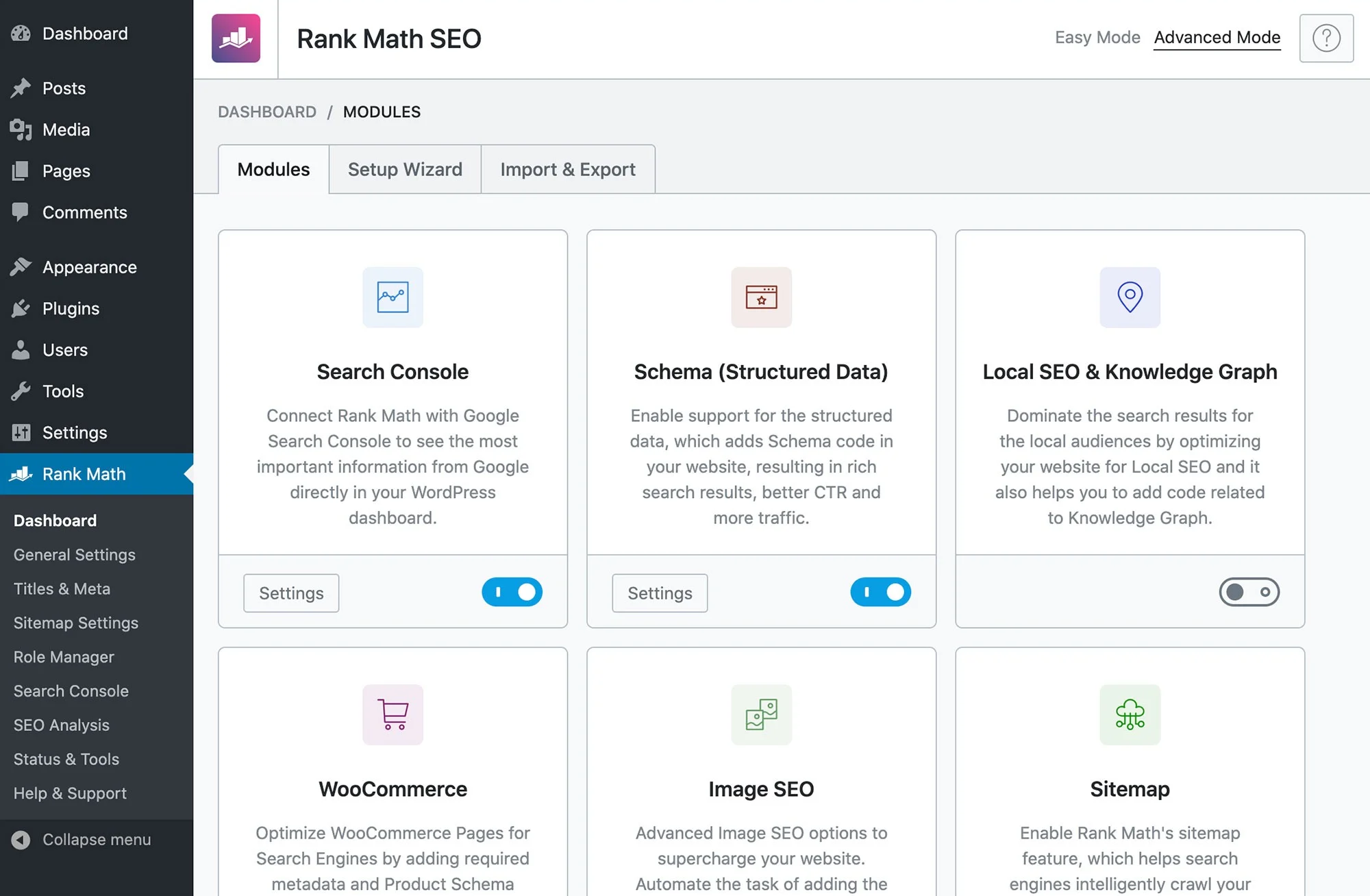
Rank Math подойдет тем, кому нужен модульный набор инструментов в одной панели: управление метаданными, sitemap, Schema.org, редиректы и подключение данных Google. Ненужные модули лучше отключить, чтобы не усложнять админку.
Перед переносом с другого SEO-плагина используйте мастер импорта, затем очистите кэш и проверьте исходный код нескольких типов страниц: записей, рубрик, товаров и пагинации.
Основные особенности:
Глубокая оценка SEO страниц.
Интеграция с Google Search Console и Google Analytics.
Автоматическое создание карт в форматах XML и HTML.
Настройка редиректов 301, 302, 307.
Поддержка Schema.org и Open Graph.
Совместимость с WooCommerce и AMP.
Удобный мастер по настройке и использованию плагина.
SEOPress: легкий плагин для быстрых сайтов
SEOPress — облегченная альтернатива Yoast SEO и Rank Math для тех, кому важна скорость загрузки. Плагин выполняет все базовые SEO-функции, но потребляет меньше ресурсов сервера. SEOPress отправляет автоматические уведомления (пинги) в Google и Bing при публикации нового контента, что ускоряет индексацию.
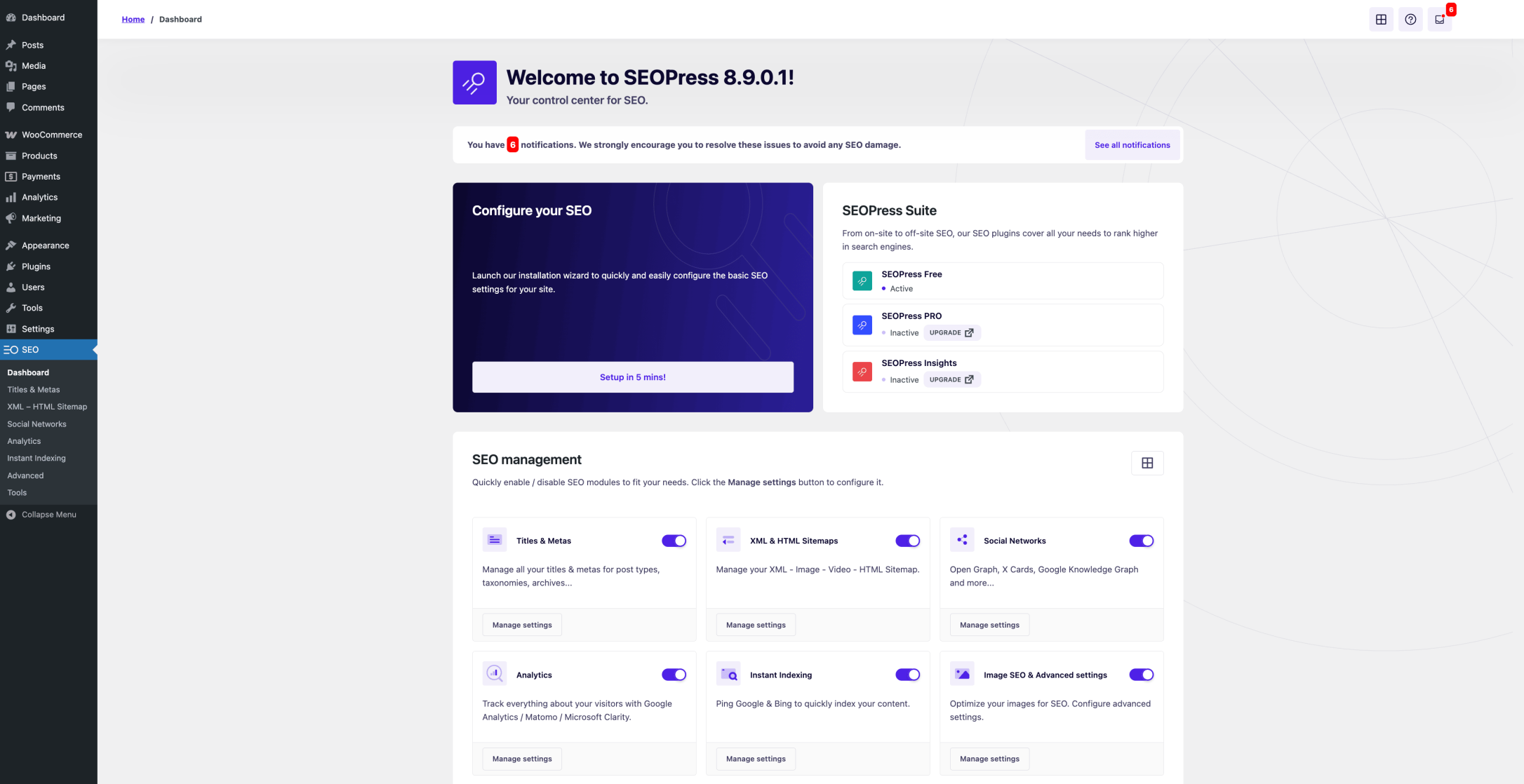
Основные особенности:
Работа с метатегами.
Создание редиректов, простановка канонических URL
Формирование sitemap и карты изображений.
Плагин интегрируется с Google Analytics.
Поддержка Schema.org.
Возможность экспорта настроек для других сайтов.
The SEO Framework: минимализм и автоматизация
The SEO Framework — минималистичный плагин для WordPress, который автоматизирует большинство SEO-задач. Плагин создает метатеги и разметку Schema.org без ручной настройки каждой страницы. Следует официальным рекомендациям Google и подходит тем, кто хочет настроить SEO с нуля.
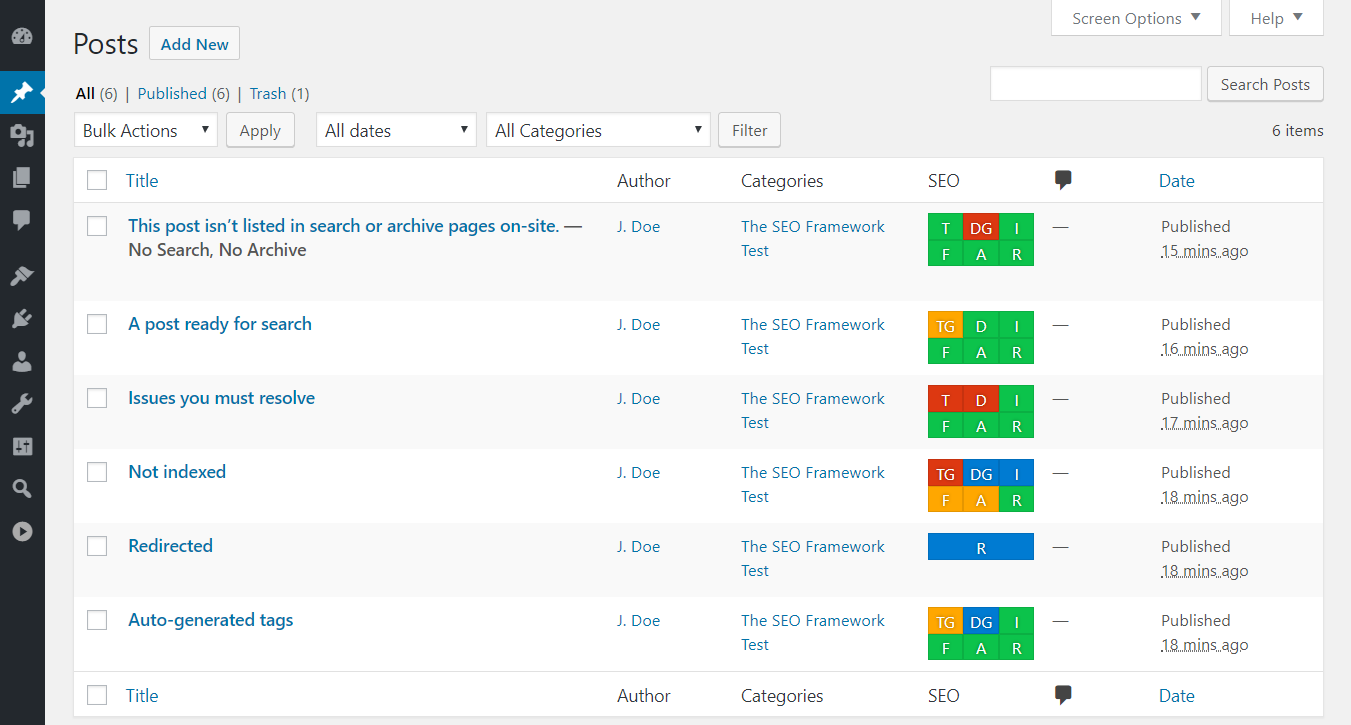
Основные особенности:
Автоматическое создание метатегов.
Уже подключенная микроразметка и поддержка Open Graph.
Цветовая система подсказок для улучшения SEO.
Настройка канонических URL и поддержка параметра noindex.
Совместимость с WooCommerce.
Генерация карты сайта в XML.
SEO-плагины для WordPress: сравнительная таблица
Yoast SEO | Rank Math | SEO Press | SEO Framework | |
Добавление Title и Description | Да | Да | Да | Да |
Поддержка микроразметки Schema.org | Да | Да | Да | Да |
Создание карты сайта в XML | Да | Да | Да | Да |
Создание карты сайта в HTML | Нет | Да | Да | Нет |
Анализ читаемости текста | Да | Да | Нет | Нет |
Оценка SEO-параметров страницы | Да | Да | Да | Частично |
Интеграция с Google Analytics | Да | Да | Да | Нет |
Настройка редиректов | Да | Да | Да | В версии Pro |
Изменение robots.txt и .htaccess | Да | Да | Да | Нет |
Breadcrumbs | Да | Да | Да | Да |
Дополнительные плагины для SEO
Рассмотрим несколько плагинов, которые пригодятся для еще более глубоко оптимизации вашего сайта на WordPress. Эти инструменты в основном выполняют какую-то одну задачу, нужную для ускорения загрузки отдельных элементов сайта или расширения его функциональности.
Для запуска онлайн-магазина
WooCommerce. Плагин добавляет корзину, карточки товаров и каталог, позволяя наладить продажи для любого бизнеса.
Для настройки кэширования
W3 Total Cache. Открывает управление кэшированием, что значительно ускоряет загрузку сайта и повышает показатели Core Web Vitals.
Для ускорения сайта
WP Optimize. Кэширует сайт, сжимает изображения и обновляет базы данных для повышения скорости загрузки ваших страниц.
Для контроля мобильной версии
Адаптивная тема и быстрый обычный HTML важнее отдельного AMP-плагина. Не подключайте AMP только ради SEO: сначала проверьте мобильный шаблон, навигацию, шрифты, формы и Core Web Vitals.
Для добавления микроразметки
Schema. Подключает возможность использовать разметку в контенте на вашем сайте, что улучшает взаимодействие с алгоритмами выдачи.
FAQ: SEO-плагины для WordPress
Какой SEO-плагин выбрать: Yoast SEO или Rank Math?
Оба плагина справляются с базовыми задачами SEO. Yoast SEO проще в освоении и подойдет новичкам, которые хотят быстро начать работу. Rank Math предлагает больше функций в бесплатной версии — включая интеграцию с Google Search Console и расширенную поддержку Schema.org.
Можно ли использовать несколько SEO-плагинов одновременно?
Не рекомендуется. SEO-плагины выполняют одни и те же функции: генерируют метатеги, создают sitemap, добавляют разметку. Одновременная работа нескольких плагинов приводит к конфликтам, дублированию данных и ошибкам индексации. Выберите один основной плагин и используйте узкоспециализированные инструменты (например, для кэширования или оптимизации изображений) отдельно.
Достаточно ли бесплатной версии SEO-плагина для продвижения?
Для небольшого информационного сайта бесплатной версии обычно достаточно. Платный тариф имеет смысл, если проекту действительно нужны автоматические редиректы, локальное SEO, расширенные типы Schema.org, интеграции или поддержка нескольких сайтов.
Пошаговый чек-лист SEO для WordPress: 15 шагов
Выполняйте шаги по порядку: сначала исключите технические блокировки, затем настраивайте шаблоны и контент, а после запуска переходите к измерениям и регулярному аудиту.
1. Установите SEO-плагин
Выберите один из подходящих вам SEO-плагинов, о которых мы писали выше. Большинство из них доступно в бесплатной или пробной версии, а это значит, что вам не придется заморачиваться оплатой для того, чтобы попробовать эти инструменты в деле. Вы можете даже протестировать несколько вариантов и остановиться на том, который покажется вам удобнее всего.
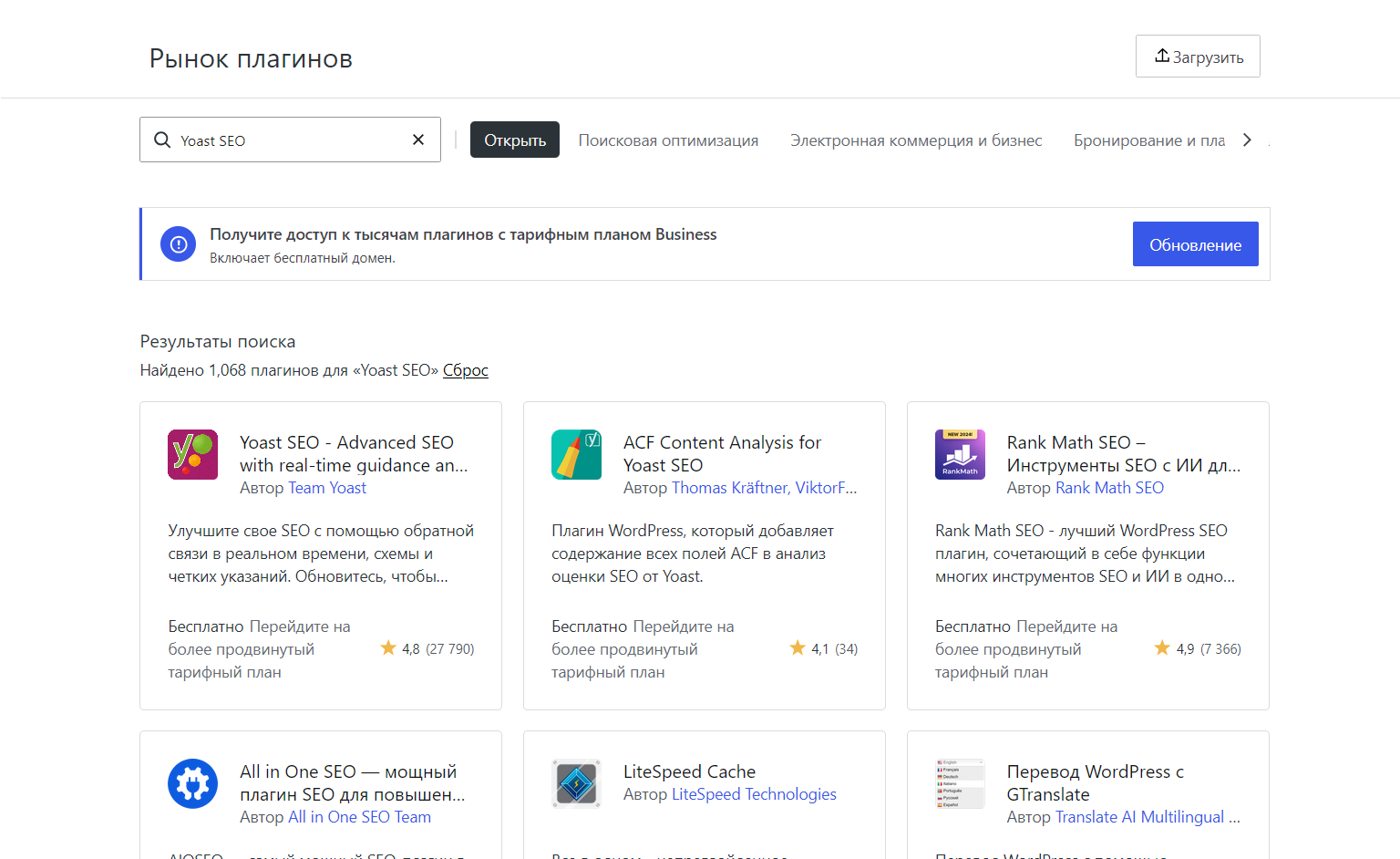
Чтобы установить плагин в WordPress, откройте вкладку «Плагины» на основной панели, а затем введите название в поле поиска. Откройте карточку плагина и нажмите «Установить».
2. Составьте список ключевых слов для продвижения
Ключевые слова остаются главным ориентиром для SEO. Использовать ключевые слова в тексте нужно для того, чтобы поисковые системы смогли правильно считать тематику ваших страниц и предложить их под релевантные запросы.
Анализ ключевых слов конкурентов пригодится для того, чтобы составить семантическое ядро на основе наиболее частотных запросов, по которым ищут похожие компании в вашем сегменте.
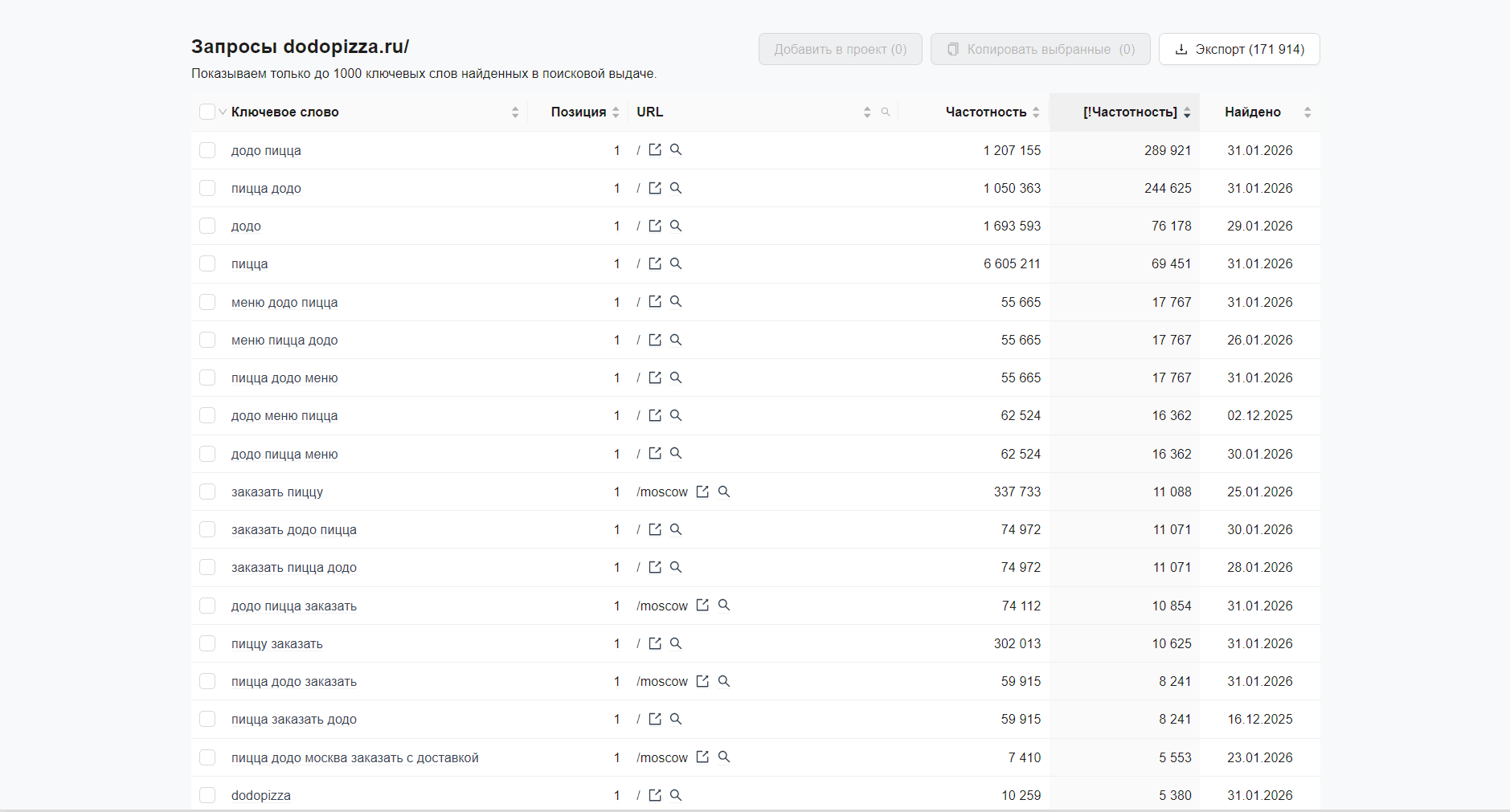
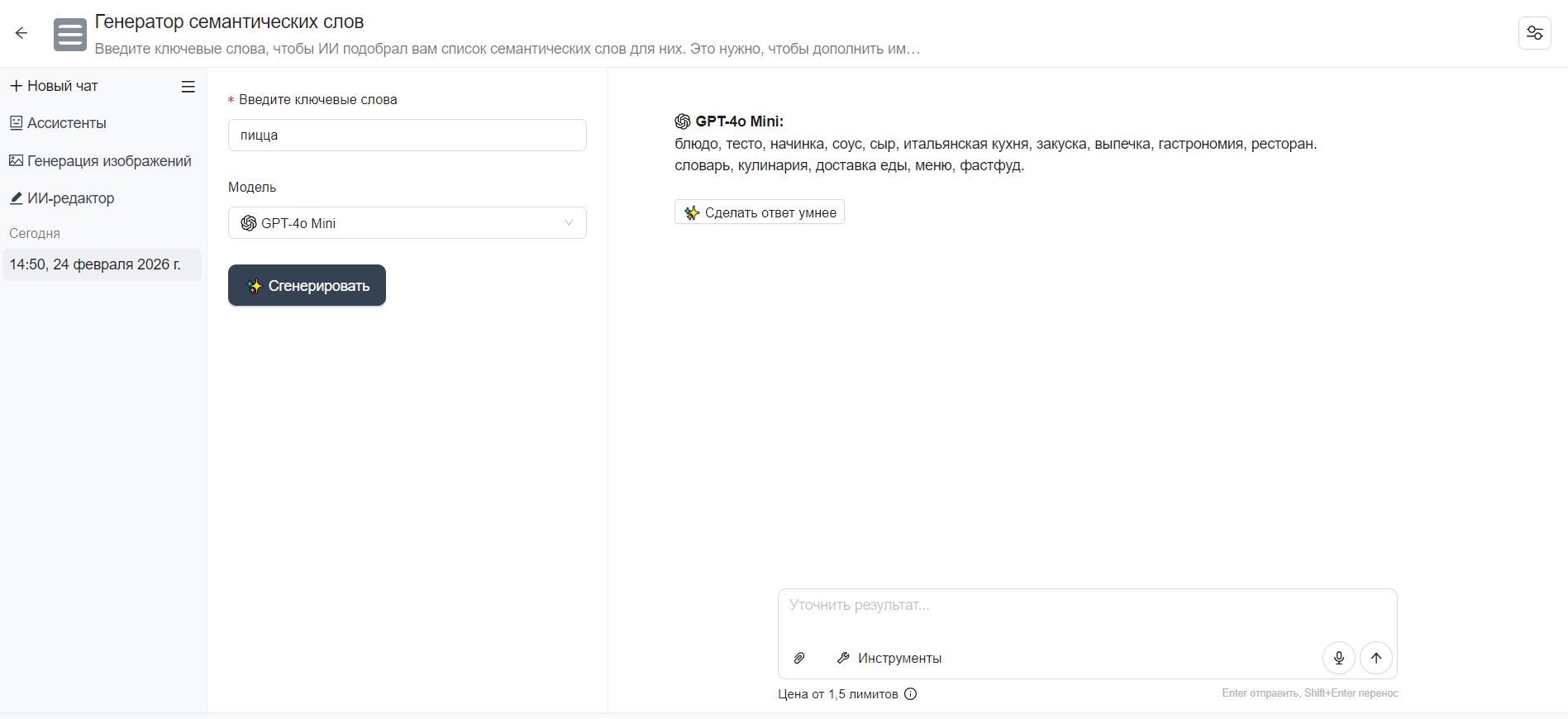
А собрать собственное семантическое ядро поможет генератор семантических слов, подбирающий подходящие ключевики на основе ассоциаций — во главе процесса стоит ИИ, который поможет углубить процесс анализа и даст дополнительные советы.
3. Пропишите подходящий Title
Title помогает поисковой системе и пользователю понять тему страницы и часто становится заголовком сниппета. Сделайте его конкретным, отличающимся от других страниц и соответствующим содержанию; поисковик может переписать Title под запрос пользователя.
Идеальный Title должен умещаться в пределы 50-60 символов, быть уникальным и информативным. В нем стоит использовать одно или два самых главных ключевых слова, но избегайте переспама.
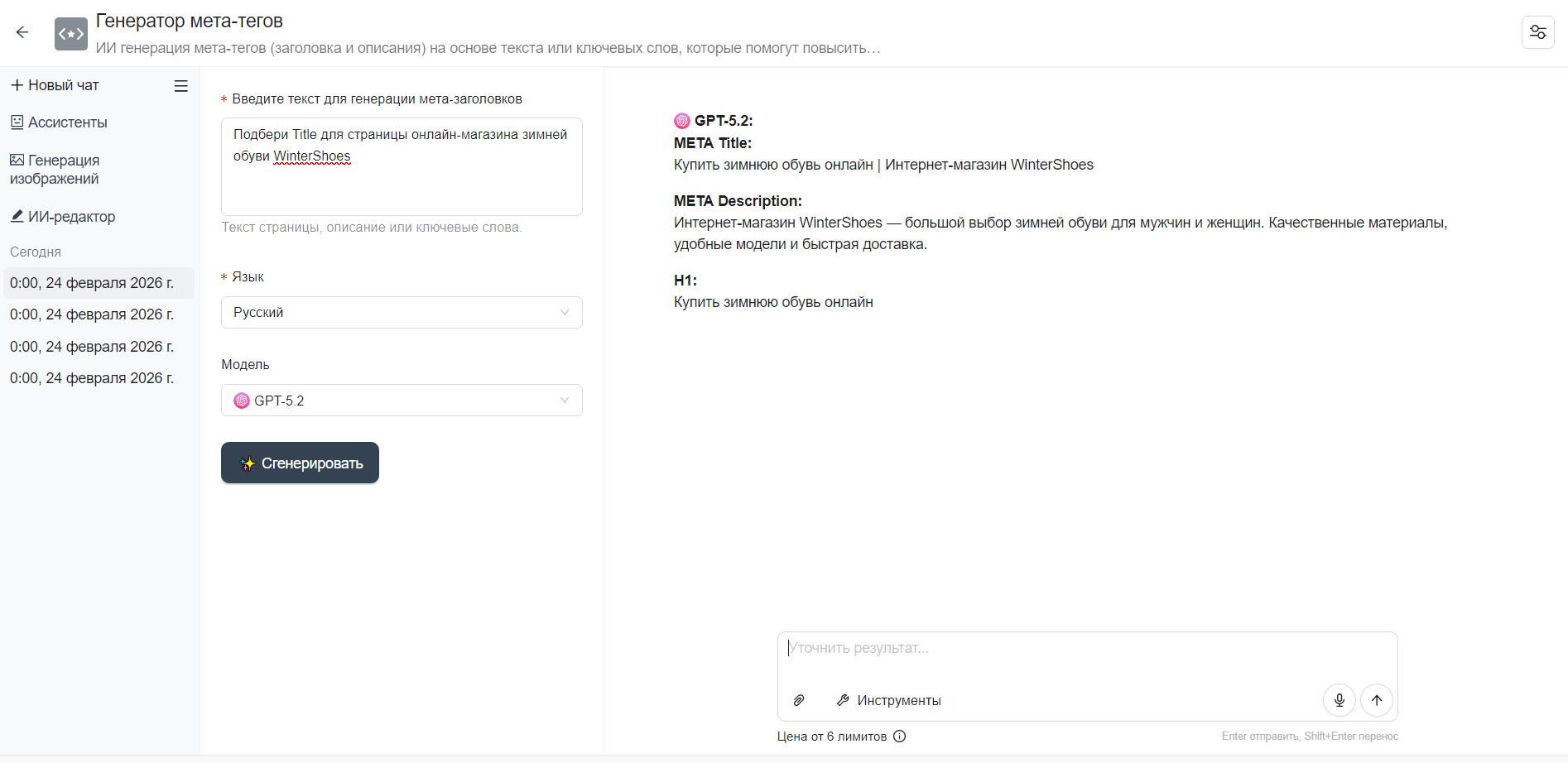
Создать Title и Description можно с помощью генератора метатегов для страницы. Опишите ваш запрос, и помощник сгенерирует подходящий под него вариант.
4. Добавьте ключевые слова в Description
Description не является прямым фактором ранжирования, но может повлиять на кликабельность сниппета. Кратко опишите содержание и пользу страницы; поисковая система вправе показать другой фрагмент, если он точнее отвечает запросу.
Создать Description, который передаст суть страницы и с наибольшей вероятностью попадет в сниппет, тоже можно в генераторе метатегов.
5. Продумайте иерархию остальных заголовков
Заголовки H2-H6 создают последовательную логику внутри вашего контента. Это касается не только статей и новостей, но и таких страниц, как карточки и каталоги товаров. Грамотная иерархия с правильно выделенными заголовками структурирует информацию и делает ее доступной для читателей. А поисковые системы и ИИ-боты ориентируются на них для того, чтобы формировать сниппеты и блоки с подсказками.
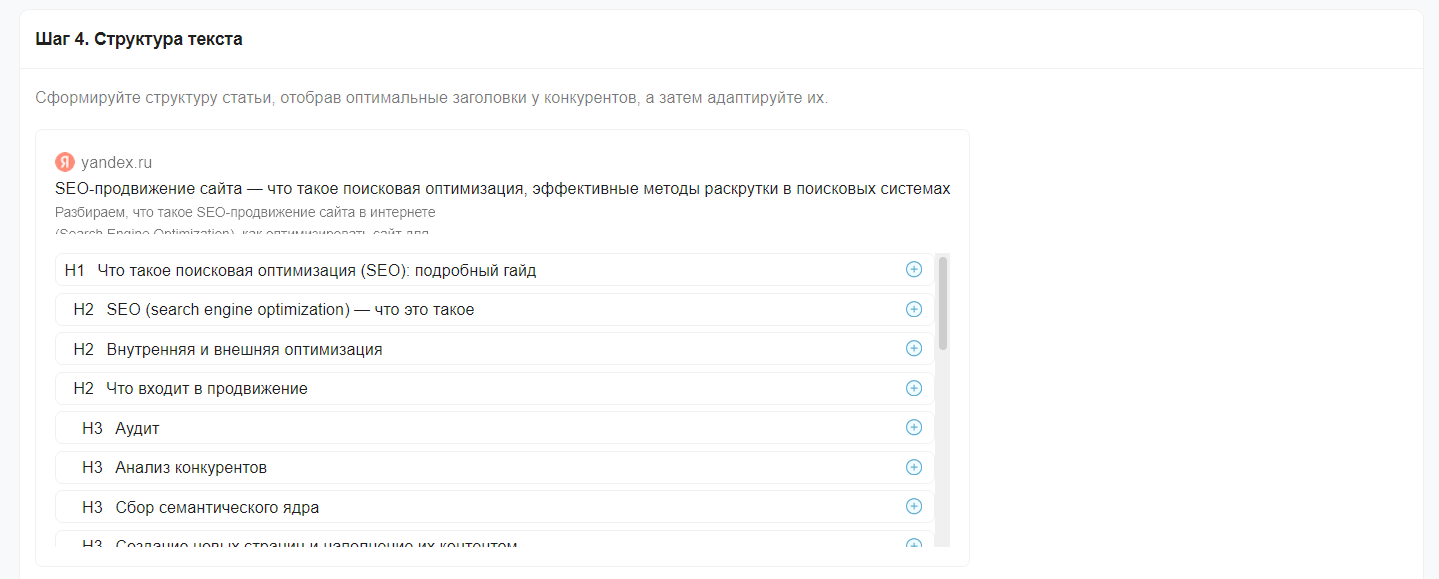
Подобрать подходящие заголовки для любого типа контента поможет инструмент «ТЗ для копирайтера». Введите нужные вам для продвижения ключевые слова, и генератор автоматически подготовит структуру будущего текста, в котором укажет необходимое количество заголовков и их предполагаемое содержание.
6. Раскройте поисковый интент в начале страницы
В начале страницы сразу обозначьте тему и ответьте на основной запрос читателя. Ключевая фраза может появиться в Title, H1 и первом абзаце, если это звучит естественно; специально повторять ее в конце текста не требуется.
Первый абзац должен без долгого вступления объяснить, что находится на странице и какую задачу решит материал. Для статьи обозначьте предмет и результат чтения, для карточки товара — тип товара, важные характеристики и условия выбора.
В финальном разделе текста стоит сделать выводы — главная задача этого сегмента в том, чтобы напомнить читателю важные моменты из материала. Поисковики ожидают увидеть понятную структуру текста, которая включает в себя такие итоговые заключения.
7. Проверьте естественность текста
Не ориентируйтесь на универсальный процент плотности ключевых слов. Проверьте, раскрывает ли текст поисковый интент, использует ли понятные термины и не повторяет ли одну фразу там, где достаточно синонима или местоимения.
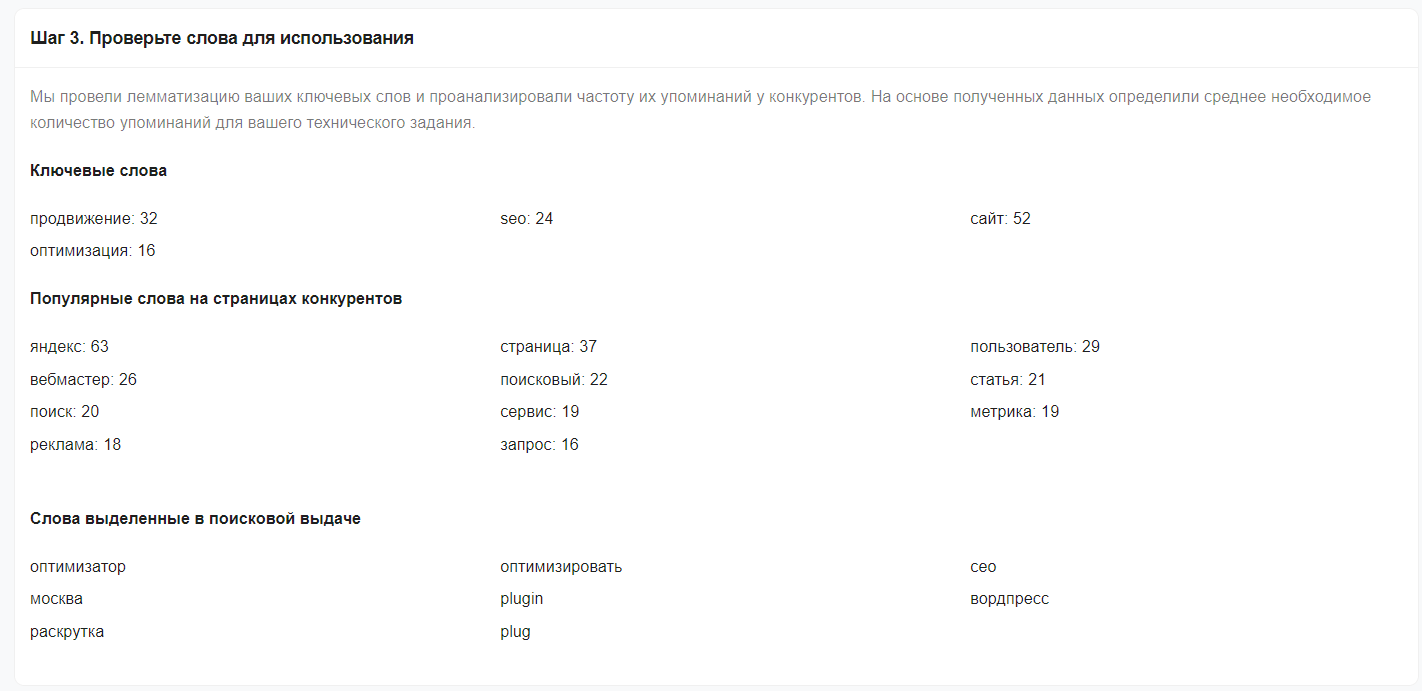
Рекомендуемое количество вхождений также можно узнать в инструменте «ТЗ для копирайтера» — он подскажет оптимальное количество упоминаний главных тематических слов.
8. Оптимизируйте изображения
Для каждой важной картинки проверьте размер, формат, alt, атрибуты width и height и способ загрузки. Изображение первого экрана не следует лениво загружать; остальные медиа обычно можно отдавать через lazy loading. После изменений очистите кэш и повторно измерьте LCP и CLS.
9. Используйте подсказки от SEO-плагинов
Плагины для SEO в WordPress предлагают большое количество аналитических инструментов, которые подскажут возможности для улучшения. Такие плагины, как Yoast SEO и Rank Math отслеживают все вышеупомянутые пункты и подсвечивают проблемы с оптимизацией метатегов, заголовков и изображений, дают советы по использованию ключевых слов и прогнозируют успешность вашего SEO.
10. Анализируйте скорость сайта
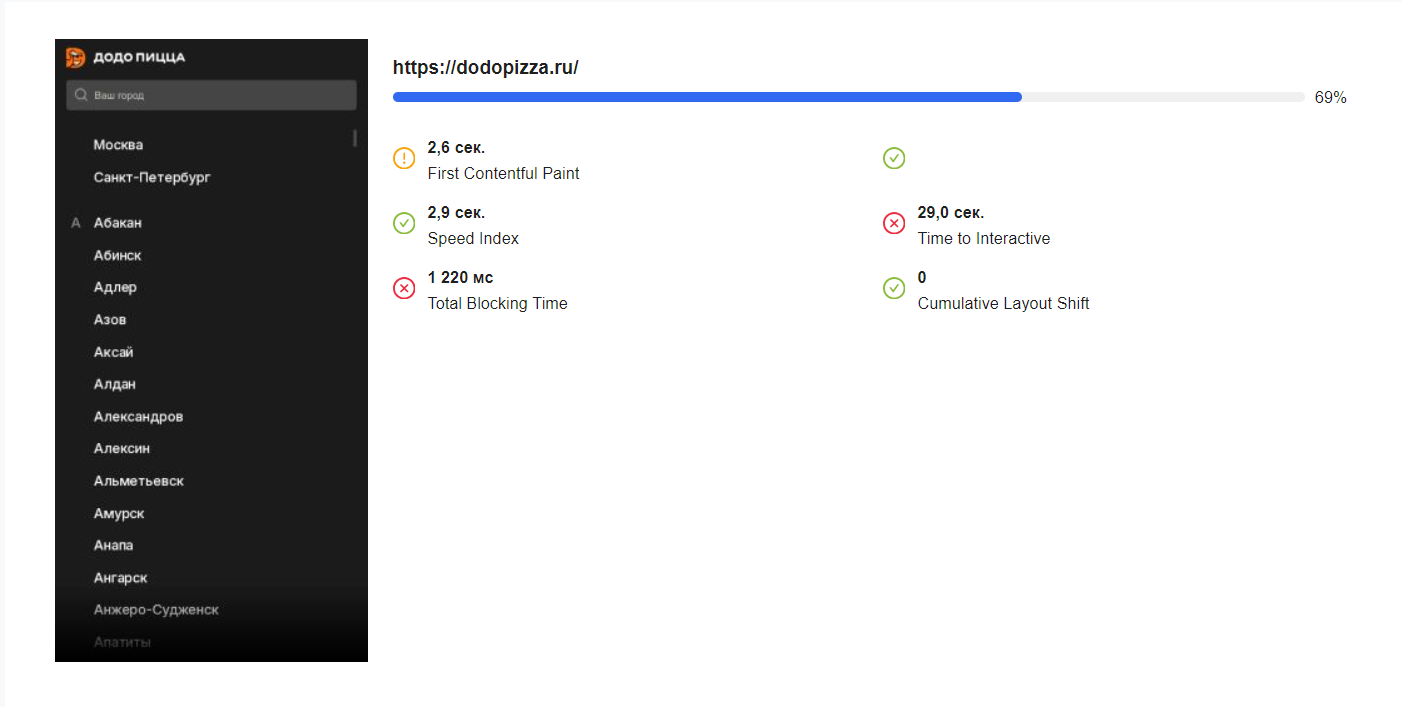
Проверяйте не только итоговый балл, но и конкретные причины задержек: медленный сервер, тяжелые изображения, блокирующие CSS и JavaScript, сторонние виджеты и отсутствие кэширования. Проверка скорости сайта PR-CY помогает быстро увидеть проблемные метрики и сравнить мобильную и десктопную версии.
11. Проверьте Core Web Vitals и техническую оптимизацию
Ориентиры для хорошего пользовательского опыта: LCP не более 2,5 секунды, INP не более 200 мс и CLS не более 0,1 как минимум для 75% посещений. Лабораторный тест помогает найти причину, а полевые данные показывают опыт реальных посетителей.
LCP: ускорьте сервер, предварительно загрузите главный шрифт и LCP-изображение, уберите тяжелый слайдер с первого экрана.
INP: сократите тяжелый JavaScript, сторонние счетчики и длинные задачи в основном потоке.
CLS: задайте размеры изображениям и рекламным блокам, не вставляйте элементы над уже показанным контентом.
Дополнительно проверьте HTTPS, коды ответа, цепочки редиректов, мобильную версию, дубли Title и Description, битые ссылки, страницу 404, кэширование и актуальность PHP, темы и плагинов.
12. Настройте индексацию, sitemap, robots.txt и canonical
Оставьте в sitemap только канонические URL с кодом 200, которые разрешены к индексации. В robots.txt не блокируйте CSS и JavaScript, нужные для рендеринга. Для удаленных страниц используйте 301, 404 или 410 по ситуации, а не маскируйте проблему одним canonical.
13. Настройте категории, теги и архивы
Определите, какие рубрики будут посадочными страницами, и добавьте им уникальные тексты и метаданные. Тонкие теги, архивы дат и дублирующие архивы авторов объедините, отключите или закройте через noindex. После изменения URL настройте редиректы.
14. Добавьте структурированные данные
Для статей обычно подходят Article или BlogPosting, для навигации — BreadcrumbList, для компании — Organization или LocalBusiness, для товаров — Product. Используйте только ту разметку, которая соответствует видимому содержимому страницы.
Включите Schema.org в основном SEO-плагине или добавьте разметку через один специализированный инструмент.
Заполните название организации, логотип, автора, даты публикации и обновления, изображение и хлебные крошки.
Не размечайте несуществующие отзывы, рейтинги, цены и вопросы. FAQ-разметка должна повторять видимый блок вопросов и ответов; расширенный FAQ-сниппет при этом не гарантирован.
Проверьте страницу в Rich Results Test и Schema Markup Validator, затем просмотрите отчет улучшений в Search Console.
15. Проведите контрольный аудит в PR-CY
После настройки запустите анализ сайта PR-CY, отдельно проверьте скорость и Core Web Vitals, а для больших или переносимых проектов соберите карту через генератор sitemap. Результаты удобно разбирать по приоритету: сначала недоступные страницы, ошибки индексации и редиректы, затем скорость, метаданные и контент.
После исправлений повторите аудит и зафиксируйте показатели. Так будет видно, какие изменения действительно дали эффект, а какие требуют дополнительной проверки.
FAQ: SEO для WordPress
Сколько времени занимает поисковая оптимизация сайта на WordPress?
Базовую техническую настройку можно выполнить за день, но сроки обхода и появления страниц в поиске заранее не гарантируются. Они зависят от доступности сайта, внутренней перелинковки, качества контента, истории домена и частоты обхода роботами.
Почему сайт на WordPress не индексируется в Яндексе и Google?
Проверьте три момента. Первый — убедитесь, что в настройках WordPress снята галочка с пункта о запрете индексации (раздел «Настройки» → «Чтение»). Второй — проверьте файл robots.txt на наличие директивы Disallow: /, которая блокирует весь сайт. Третий — добавьте сайт в Яндекс.Вебмастер и Google Search Console, отправьте туда sitemap и дождитесь обработки.
Как ускорить индексацию нового сайта на WordPress?
Отправьте sitemap.xml в Яндекс Вебмастер и Google Search Console, добавьте ссылки на новые материалы из уже известных поисковику страниц и проверьте, что URL отвечает кодом 200, не закрыт директивой noindex и не указывает canonical на другую страницу.
Итоги: как продвинуть сайт на WordPress
WordPress из коробки предоставляет базовые возможности для создания сайта, но для SEO-продвижения требуется дополнительная настройка. Вот ключевые шаги для успешной оптимизации:
Выберите быструю SEO-friendly тему — OceanWP, GeneratePress или Astra обеспечат хорошую скорость загрузки и правильную структуру заголовков.
Настройте техническую базу — robots.txt, sitemap.xml, ЧПУ-ссылки и 301-редиректы. Эти файлы помогают поисковикам правильно сканировать и индексировать ваш сайт.
Установите один SEO-плагин — Yoast SEO или Rank Math. Оба справляются с метатегами, разметкой Schema.org и генерацией sitemap.
Оптимизируйте контент — используйте ключевые слова в заголовках, первых абзацах и Description. Следите за плотностью ключевиков и читаемостью текста.
Следите за скоростью — оптимизируйте изображения, настройте кэширование и регулярно проверяйте Core Web Vitals.
Не забывайте, что SEO-продвижение WordPress — регулярный процесс. Отслеживайте позиции, анализируйте поведение пользователей и обновляйте контент в соответствии с изменениями в алгоритмах поисковых систем.
Финальный чек-лист SEO-настройки WordPress
Выбрать быструю адаптивную тему и проверить демоверсию на мобильном устройстве.
Обновить WordPress, PHP, тему и плагины; удалить неиспользуемые расширения.
Проверить название сайта, язык, часовой пояс, HTTPS и основной адрес.
Выбрать формат постоянных ссылок до публикации большого количества страниц.
Настроить 301-редиректы между HTTP/HTTPS и вариантами с www/без www.
Снять глобальный запрет индексации перед запуском.
Установить один основной SEO-плагин и пройти мастер настройки.
Настроить шаблоны Title, Description, canonical и Open Graph.
Оставить один актуальный XML-sitemap и отправить его в панели вебмастеров.
Проверить robots.txt: не блокировать важные страницы, CSS и JavaScript.
Проверить canonical, noindex, коды ответа и доступность ключевых URL.
Настроить категории, теги, архивы авторов, дат и страницы вложений.
Добавить подходящие типы Schema.org и проверить разметку валидаторами.
Собрать семантику и распределить запросы по страницам без каннибализации.
Оптимизировать Title, Description, H1-H3 и внутреннюю перелинковку.
Сжать изображения, выбрать WebP/AVIF, заполнить alt и задать размеры.
Не применять lazy loading к LCP-изображению первого экрана.
Проверить LCP, INP и CLS по мобильным и десктопным данным.
Настроить кэширование, сжатие, CDN при необходимости и удалить лишний JavaScript.
Проверить 404, битые ссылки, цепочки редиректов и дубли метаданных.
Добавить сайт в Google Search Console и Яндекс Вебмастер.
Запустить анализ сайта и проверку скорости в PR-CY.
После исправлений повторить аудит и сохранить исходные показатели для сравнения.
Ежемесячно проверять индексацию, позиции, ошибки и устаревшие материалы.