
Краткое саммари
Email‑подпись — это мини‑лендинг в каждом письме. В 2026 году лучше всего работают короткие подписи с 1–2 понятными CTA, чистыми ссылками (без сокращателей) и UTM‑метками для аналитики.
Соберём структуру подписи (что обязательно, что лишнее).
Разберём настройки для Gmail, Яндекс.Почты, Mail.ru и Outlook (включая мобильные).
Покажем трекинг: UTM → аналитика → CRM, чтобы измерять лиды из переписки.
Учтём ограничения: темная тема, автозагрузка картинок, спам‑фильтры.
Кому стоит прочитать:
Фрилансерам и экспертам, которые ведут продажи через переписку и хотят больше заявок.
Маркетологам и владельцам бизнеса, которым нужно «выжать» больше из текущего потока писем.
Командам в Google Workspace / Microsoft 365, где важны единые подписи и контроль качества.
Хотите найти клиентов через email‑переписку без бюджета на рекламу? Начните с подписи: это самый недооценённый блок «микро‑маркетинга» в письмах менеджеров, специалистов поддержки, руководителей и фрилансеров.
В статье:
В 1996 году два друга запустили email-сервис Hotmail. Рекламы в интернете не было, сервисом пока пользовались только их друзья. Нужно было сделать так, чтобы и другие о нем узнали. Создатели добавили в подпись каждого письма, отправленного пользователем из сервиса, фразу
«P.S: I love you. Get your free e-mail at Hotmail».
Это привело к росту регистраций до 3000 в день. За полгода пользователей стал миллион, спустя еще пять недель — два миллиона. Одно письмо с такой подписью, отправленное в Индию, через три недели привело оттуда 100 тыс клиентов.
В 2026 году таких «вирусных» историй ждать не стоит. Но хорошая подпись всё ещё стабильно работает: помогает быстро объяснить, кто вы и чем полезны, приводит тёплых лидов на сайт/лендинг и увеличивает конверсии в созвон, если в письмах есть поток.
Плюс подпись видит человек, которому переслали ваше письмо. Это бесплатный способ расширить охват — особенно в B2B, где переписка часто «гуляет» внутри компании.
Советы по превращению подписи в маркетинговый инструмент мы подсмотрели у Крис Фаральдо в блоге Ittybiz. Примерно раз в месяц она пересматривает подпись к рабочим письмам, чтобы привлечь больше клиентов и увеличить продажи инфопродуктов. С тех пор, как она этим занимается, она стала замечать небольшой, но ощутимый рост.
Маркетинговая email‑подпись (email signature marketing): что добавить, чтобы находить клиентов
Содержание подписи зависит от того, что вы хотите, чтобы люди сделали. Подпись — это контейнер с одним или несколькими призывами к действию. Нужно решить, какие действия важны для вас.
К примеру, для Крис Фаральдо важно, чтобы пользователи выполняли такие действия:
Связались со ней по поводу услуг писателя или копирайтера.
Зашли в ее интернет-магазин и посмотрели ассортимент инфопродуктов.
Для этого понадобятся два призыва и две ссылки.
Чем меньше призывов к действию, тем лучше
Подписи уделяют немного внимания, особенно если знакомы с человеком, который прислал электронное письмо. Поэтому важно сделать подпись заметной, чтобы обратить на нее внимание, но не перегруженной.
Чем больше элементов, тем меньше внимания достанется каждому. Это касается ссылок, значков и даже цвета текста. Следите за читабельностью: возьмите стандартный шрифт и контрастный цвет для текста.
Если хотите, чтобы читатель выполнил действие, сделайте меньше вариантов для перехода. Наличие ссылки в подписи не гарантирует, что по ней перейдут, поэтому кратко поясните, чем это будет полезно, что ждет пользователя после перехода.
Как выбрать то, что будет входить в подпись
Выделите от одного до трех действий, которые вы хотите от пользователя, и расположите их по приоритетности. Верхнее — самое важное.
Подумайте, как скомпонуете подпись. Обычно крупно выделяют имя и фамилию, чуть мельче должность и еще мельче призывы к действию. Обязательно покажите цветом и подчеркиванием, что ссылки кликабельны.
В примере Крис главный призыв касается ее копирайтерских услуг. Его она оформила небольшой строкой текста сразу под должностью. Менее важное напоминание — заглянуть в магазин. Его она отделила отступом и поместила в PS.
Вместо фотографии она взяла фото своего кота, которое использует как аватар в блоге.
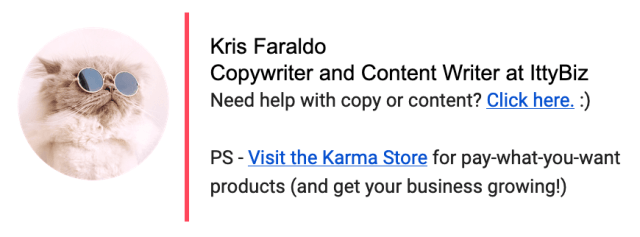
Если у вас есть третий призыв, тоже отделите его от остальных и следите, чтобы он не отвлекал от самых важных. Подпись не должна выглядеть перегруженной, сокращайте формулировки.
Крис хотела добавить ссылку на профиль в X (бывший Twitter), других соцсетей она не использует. Но первые две ссылки на услуги и магазин гораздо приоритетнее: ей важнее получить нового клиента, чем ещё одного подписчика. Лишняя ссылка бы «съела» часть внимания.
Попробуйте несколько разных версий и посмотрите, какая из них лучше всего привлекает внимание к вашим призывам к действию. Чтобы отслеживать переходы из писем, поставьте на ссылки UTM метки.
Вам может быть важна другая информация: номер телефона, соцсети для связи, ссылка на ваш инструмент или материал. Каждый дополнительный элемент будет отвлекать от других, так что оценивайте полезность и ранжируйте по приоритетности. Слоган вашей компании вряд ли нужен в подписи, а вот ссылка на каталог с новыми предложениями или гайд вашего авторства может быть полезен.
Почитать по теме:
Как искать партнеров с помощью e-mail рассылки
FAQ по блоку «Маркетинговая email‑подпись»
Сколько ссылок безопасно оставлять в подписи?
Оптимально — 1–2 ключевые ссылки (например, «Записаться на созвон» и «Кейс/портфолио»). Чем больше ссылок и иконок, тем ниже внимание к каждой и выше риск проблем с отображением.
Нужны ли иконки соцсетей и баннеры в подписи?
Только если это реально помогает вашей цели. Во многих почтовых клиентах картинки могут не загрузиться, а в тёмной теме логотипы выглядят хуже. Если сомневаетесь — оставьте текстовую ссылку.
Что важнее: «красиво» или «понятно»?
Понятно. Подпись должна быстро отвечать на вопрос «кто вы, чем полезны и что сделать дальше». Дизайн — вторичен.
Как сделать подпись в Gmail, Яндекс.Почте, Mail.ru и Outlook (включая телефон)
Конструкторы рассылок генерируют письма с красивыми шаблонами и подписями. Бесплатные и платные сервисы мы собрали в этом списке.
Можно пойти простым путём: собрать шаблон подписи в Microsoft Word или Google Docs и вставить его в настройки почты.
Важно: интерфейсы почтовых сервисов меняются. Если пункты меню называются иначе — ищите «Подпись», «Signature», «Compose/Ответы и пересылка», «Имя и подпись» в настройках письма.
Обновление 2026: в Gmail мобильные приложения чаще подтягивают веб‑подпись (если в мобильной подписи ничего не задано). Это помогает использовать один шаблон и на компьютере, и на телефоне.
Как создать шаблон подписи
Сделаем лаконичную подпись, к примеру, как у Крис Фаральдо — с фото и описанием со ссылками на нужные проекты.
Мы собрали шаблон для создания подписи, чтобы вам не нужно было делать таблицу и двигать столбцы. Для редактирования скачайте или его скопируйте в свой документ.
Как сделать такую подпись самостоятельно:
В пустом документе создаем таблицу с тремя столбцами. Нужно три, чтобы одним из них регулировать отступ в середине.
Выберите фотографию. Фото в круге будет смотреться эстетичнее, ниже мы покажем, как его сделать.
Добавьте фото в первый столбец. Для почтовых сервисов залейте фото в фотохостинг и используйте ссылку.
В третьем напишите имя и фамилию, выделите ее крупнее. Второй строкой укажите должность.
Отступите и добавьте призывы к пользователю. Редактор PR-CY использует эту почту для переписки с редакциями других площадок, так что в дополнительную информацию добавили напоминание о сути компании
Левую границу второго столбца покрасьте цветом и выберите толщину — это будет разделитель.
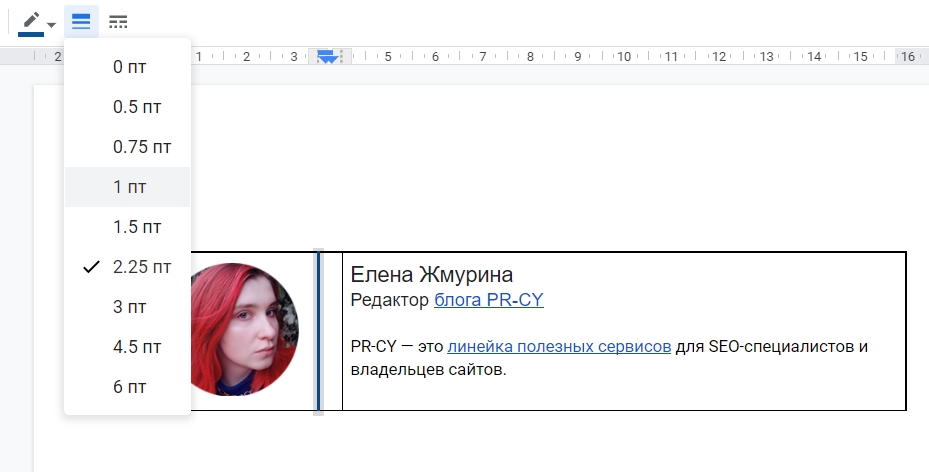
Остальным границам задайте толщину 0 пт.
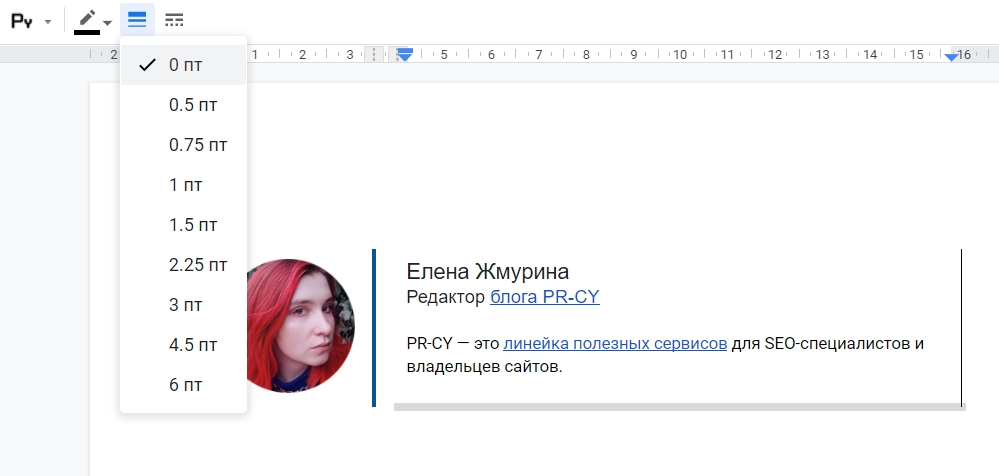
Отрегулируйте отступ между фото и текстом с помощью столбца посередине.
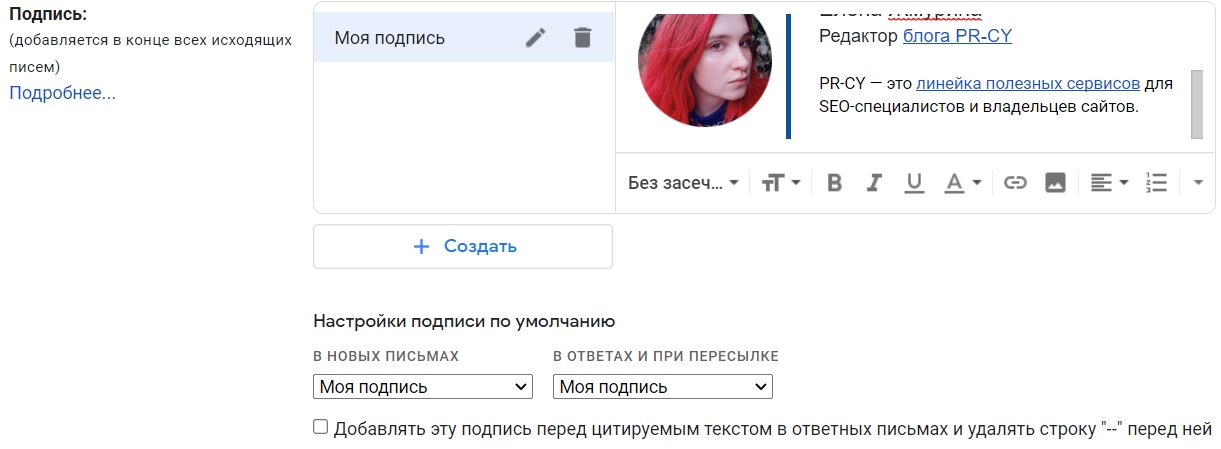
Скопируйте, что получилось, и вставьте в окно в настройках почтового клиента.
Как добавить или изменить подпись в Gmail
Откройте сервис Gmail.
Нажмите на значок настроек, это шестеренка вверху справа.
Выберите «Все настройки».
Найдите пункт «Подпись» в разделе «Общие».
Вставьте ее в поле и сохраните изменения.
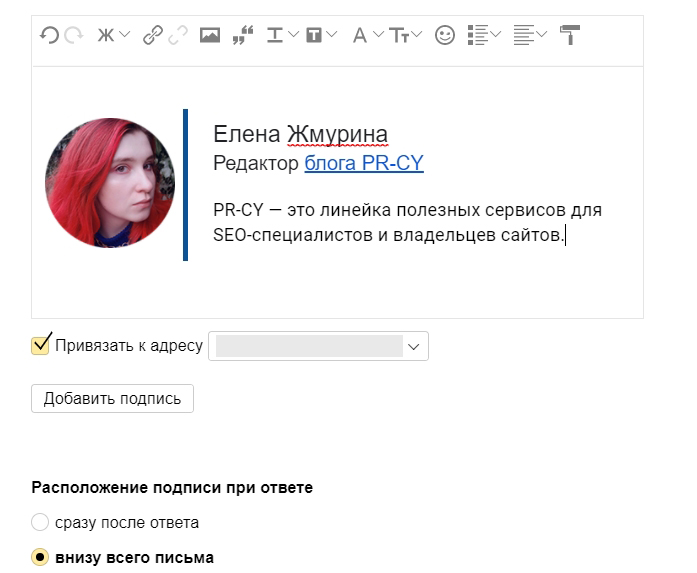
Как добавить или изменить подпись в Яндекс.Почте
Откройте сервис Яндекс.Почта.
Нажмите на значок шестеренки в правом верхнем углу.
Выберите «Личные данные, подпись, портрет».
Найдите окно для подписи.
Вставьте элементы, для фото используйте ссылку.
Нажмите «Добавить», чтобы она стала доступна.
Как добавить или изменить подпись в Mail.ru
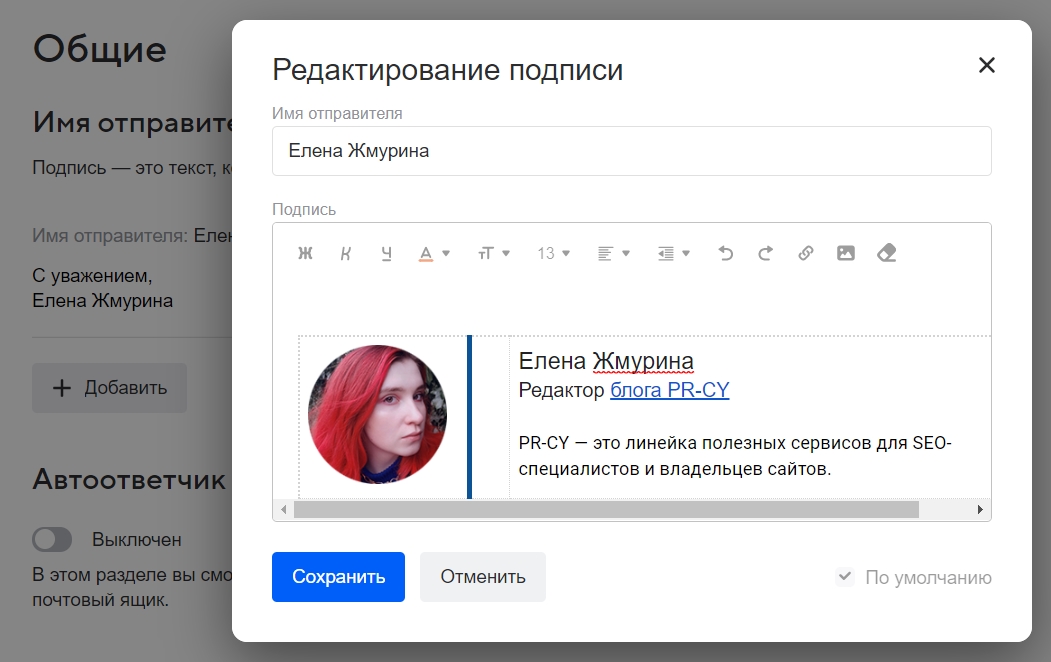
Откройте сервис Mail.ru.
Нажмите на «Настройки» внизу слева.
Выберите «Все настройки» — «Имя и подпись».
Для редактирования нажмите на карандаш справа, для создания новой на «Добавить».
Вставьте готовый текст и залейте фотографию.
Сохраните изменения
Как поставить подпись в Outlook (классический и новый)
В 2026 году Outlook бывает «классический» (настольное приложение) и «новый Outlook» (обновлённый интерфейс, ближе к веб‑версии). Из‑за этого инструкции в интернете часто противоречат друг другу.
Классический Outlook. Обычно путь такой: «Файл» → «Параметры» → «Почта» → «Подписи…». Там можно задать подпись для новых писем и отдельно — для ответов/пересылок.
Новый Outlook. Подписи чаще настраиваются в «Настройки» → «Почта» → «Создание и ответы / Compose and reply». HTML‑подписи могут отображаться с ограничениями, поэтому для стабильности держите подпись проще: меньше картинок, меньше декоративных элементов.
Если подпись нужна всем сотрудникам. Рассмотрите централизованное управление (правила почтового потока/Exchange, менеджеры подписей для Microsoft 365 и Google Workspace). Так проще поддерживать единый дизайн, ссылки и UTM‑метки.
Бонус: как сделать круглое фото
Скруглить фото (или логотип) можно в онлайн‑редакторах: Canva, Figma, Photopea, IMGonline. Если есть выбор, сохраняйте PNG с прозрачным фоном — так изображение аккуратнее смотрится в тёмной теме.
Как вырезать круглое фото в Adobe Photoshop:
Откройте фото в программе.
Выберите инструмент «Овальная область».
Зажмите Shift, чтобы область не растягивалась, а приобрела форму круга.
Выделите область, переместите мышью на нужное место
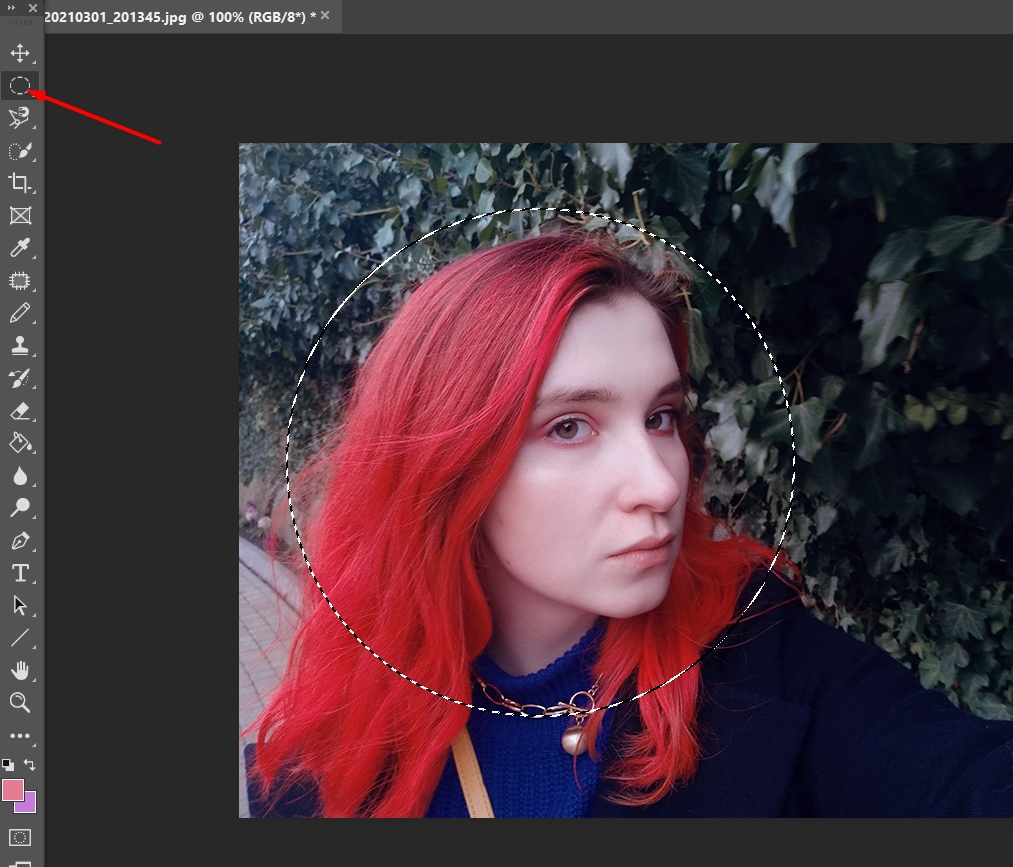
Кликните правой кнопкой мыши на область в круге и выберите «Скопировать на новый слой». Предыдущий слой удалите.
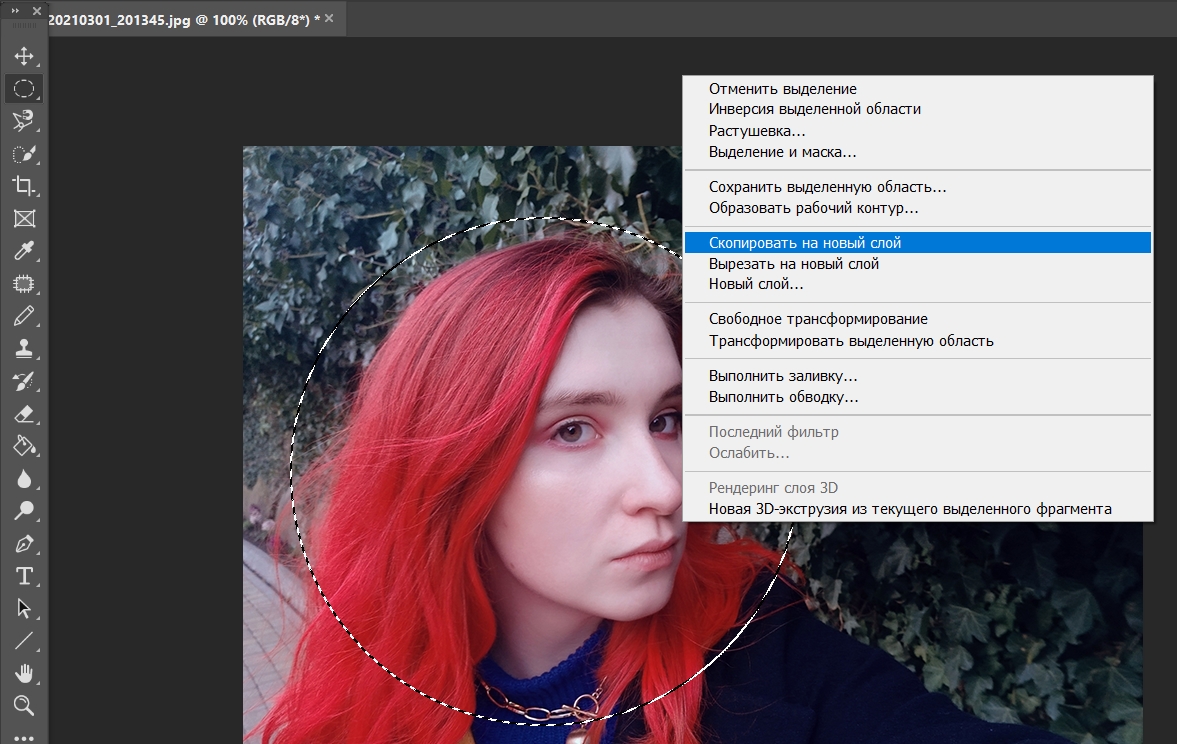
Кадрируйте изображение по границам круга.
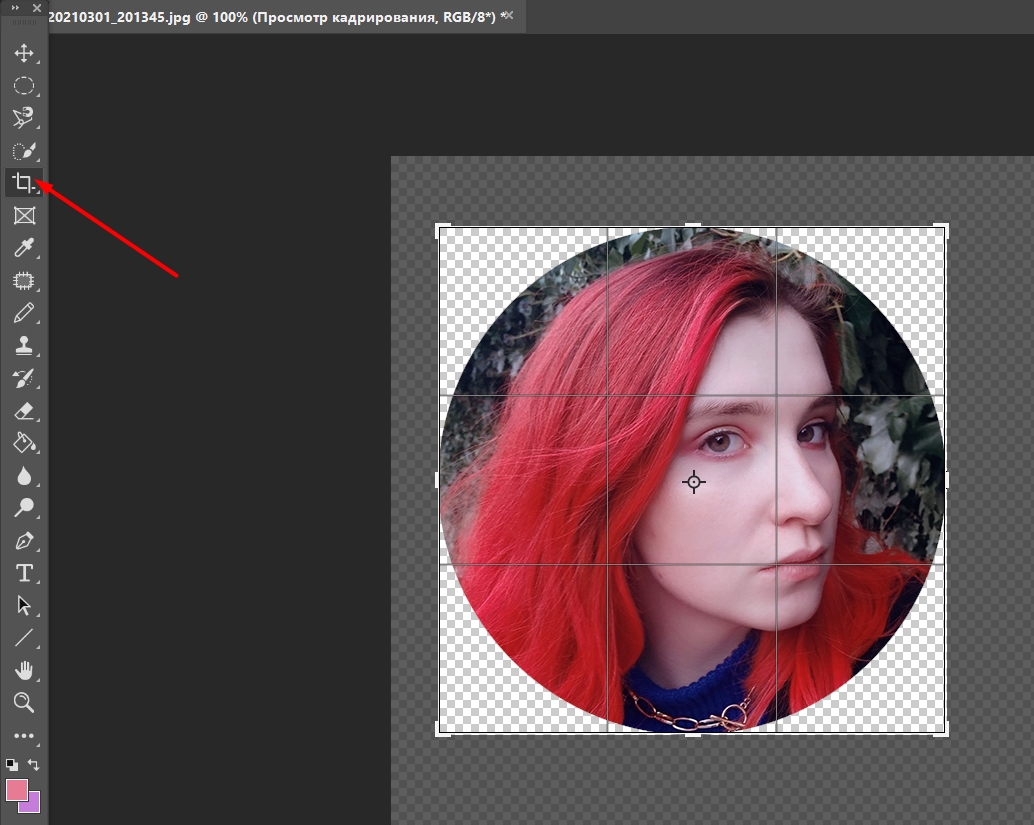
Сохраните его в формате PNG с прозрачным фоном.
FAQ по блоку «Настройка подписи»
Почему подпись по‑разному выглядит в Gmail и Outlook?
Почтовые клиенты по‑разному «режут» HTML, по‑разному работают с картинками и тёмной темой. Если подпись должна выглядеть одинаково, упростите верстку (таблица, минимум стилей) и протестируйте в 2–3 клиентах.
Можно ли поставить одну подпись на компьютер и телефон?
Иногда да: в Gmail мобильные приложения могут подтягивать веб‑подпись. Но на практике лучше проверить на своём устройстве и предусмотреть «план Б» — короткую текстовую подпись для мобилки.
Как сделать разные подписи для новых писем и ответов?
Это поддерживают Gmail (в веб‑версии) и Outlook: отдельно для новых писем и отдельно для ответов/пересылок. Так вы можете оставлять полный вариант только там, где он уместен.
Как отслеживать клики и лиды из email‑подписи (UTM и CRM)
Если вы хотите, чтобы подпись приводила клиентов, её нужно измерять. В 2026 году самый безопасный способ — UTM‑метки на «чистых» ссылках (без сокращателей и цепочек редиректов): так вы видите источник перехода в аналитике и не ухудшаете доставляемость писем.
Мини‑гайд: как настроить UTM для подписи
Выберите 1–2 ссылки (например, «Записаться на созвон» и «Портфолио»).
Добавьте UTM‑метки: source — ваша почта/бренд, medium — email, campaign — подпись/направление, content — конкретный CTA.
Проверьте в аналитике (GA4/Яндекс.Метрика), что визиты приходят с нужным
utm_medium=email.Привяжите лид к источнику: добавьте скрытые поля UTM в форму или сохранение UTM в CRM, чтобы видеть «клиенты из подписи».
Подробно про настройку и анализ UTM можно посмотреть в нашем руководстве: настройка и анализ UTM‑меток.
FAQ по блоку «Трекинг»
Какие UTM‑метки ставить на ссылки в подписи?
Базовый вариант: utm_source=mail, utm_medium=email, utm_campaign=signature, utm_content=cta_call (или cta_case). Главное — единый формат, чтобы потом легко фильтровать отчёты.
Почему не стоит использовать сокращатели ссылок в подписи?
Сокращатели и трекинг‑редиректы чаще попадают под подозрение спам‑фильтров. UTM‑метки работают без «переходных» доменов — и обычно безопаснее для доставляемости.
Ограничения: картинки, темная тема и спам‑фильтры
Даже идеальная подпись может сломаться у получателя — не из‑за вас, а из‑за настроек и правил клиента. Вот что важно учесть.
Картинки могут не загрузиться. Делайте подпись так, чтобы CTA был понятен даже без изображений: текст + кликабельная ссылка.
Темная тема меняет цвета. Логотипы на белом фоне часто превращаются в «белый прямоугольник». Лучше — прозрачный фон и достаточный контраст текста.
Чем больше ссылок и украшений, тем хуже. Письмо становится тяжелее, подпись сложнее читать, а в некоторых случаях растут риски попасть в спам.
Outlook иногда превращает картинки во вложения. Поэтому для стабильности многие команды переходят на простой текст + одна ссылка на сайт/календарь.
FAQ по блоку Ограничения
Почему логотип выглядит странно в темной теме?
Почтовые клиенты могут автоматически «инвертировать» цвета для читаемости. Минимизируйте заливки, используйте прозрачный PNG и тестируйте в тёмной теме (Gmail/Outlook).
Картинка в подписи приходит вложением — что делать?
Сведите графику к минимуму и проверьте, как именно вы вставляете изображение (встроенное/по ссылке). Если подпись важна для всей команды — рассмотрите централизованное управление подписями.
Чек‑лист и выводы: email‑подпись, которая приводит клиентов
Если коротко: подпись работает, когда в ней нет лишнего. Держите её как мини‑лендинг: ясно, компактно, измеримо.
1–2 CTA. Один главный (продажи/созвон), второй — «доказательство» (кейс/портфолио).
Чистые ссылки + UTM. Без сокращателей и редиректов, чтобы не терять доставляемость и аналитику.
Минимум графики. Картинки не обязательны: важнее читаемость и стабильность в разных клиентах.
Два варианта. Полный для новых писем и короткий для ответов/пересылок.
Тест перед массовым использованием. Gmail + Outlook, светлая/тёмная темы.
FAQ по блоку «Чек‑лист и выводы»
Как часто стоит обновлять подпись?
Когда меняется оффер, ссылка на ключевой материал, должность/контакты или формат лид‑магнита. В остальном — достаточно пересматривать раз в квартал.
Нужно ли делать отдельную подпись для разных задач (продажи/поддержка)?
Да, если у команд разные цели. Продажам нужен созвон и кейсы, поддержке — база знаний и быстрые контакты. Главное — не смешивать 5 ссылок «на всё» в одной подписи.
Расскажите, что у вас сейчас в подписи к email и какую цель она закрывает?