Краткое саммари
В этом материале рассказываем об OpenClaw. Это ИИ-ассистент с открытым кодом, который объединяет в себе широкие возможности подключенных к нему LLM и онлайн-сервисов. Читателей ждут примеры эффективного использования, пошаговые инструкции по установке и работе, а также советы по безопасности.
Кому стоит прочитать эту статью: всем, кто ищет удобного ассистента на базе нейросетей или способ оптимизировать ежедневные задачи.
Содержание
Что такое OpenClaw
Это open source-инструмент, который объединяет функции ИИ-агента и интеграции с внешними сервисами и программами. Он появился как персональный проект Питера Стайнбергера, разработчика и основателя нескольких ИИ-стартапов.
С его помощью можно создавать собственных агентов, задавать им навыки и назначать задачи. А общаться с ними можно через обычные мессенджеры в виде уже привычных чатов. Получается такая платформа для автоматизации задач с ИИ, которую можно адаптировать под личные и рабочие сценарии.
В процессе участвуют:
Сервер ассистента — ваш ПК или отдельное устройство, на котором установлен и запущен дистрибутив со всеми его настройками.
LLM на ваш выбор — это мозг системы, который отвечает за выстраивание логики и обработку ваших промптов.
Онлайн-сервисы — мессенджеры, соцсети, поисковики, почтовые клиенты и другие инструменты, которые можно подключить через API.
Файлы и программы на устройстве — сервис сможет работать со всем, что хранится в доступных ему папках.
Уникальность решения в том, что ассистенту можно дать доступ не только к нейросетям и поиску в интернете, но и к вашим локальным LLM и файловой системе компьютера. Это открывает массу возможностей — от создания простейшего планировщика до запуска настоящей фабрики контента, в которой вам достаточно ввести или продиктовать промпт.
Возможности OpenClaw
Инструмент ценят за гибкость: он поддерживает подключение моделей, работу с API, навыки и автоматизацию по расписанию.
Из коробки сервис мало чем отличается от обычного чат-бота — функциональность будет повторять нейросеть, которую вы выбрали в качестве его основы. Самое интересное начинается, когда вы знакомите ассистента с другими сервисами.
Подключить онлайн-инструменты можно по API — например, привязать к агенту вашу почту и задать регулярную проверку папки «Входящие». А если дать доступ к соцсетям, можно полностью автоматизировать ведение блога и общение с подписчиками — не придется даже заходить в аккаунт.
Другая важная функция — навыки (skills). Это очень подробные промпты, которые обучают OpenClaw делать сложные многоступенчатые задачи и добиваться хороших результатов. Навыки хранятся в виде файлов формата .md и прописываются самими пользователями — существует целый сайт для обмена такими инструкциями.
С помощью skills можно научить ИИ пользоваться программами, создавать готовые проекты и публиковать их в интернете.
Пример структуры файла навыка:
# Skill: Blog Post Generator

## Goal
Создать SEO-статью по теме.

## Steps
1. Проанализируй ключевые слова.
2. Составь структуру статьи.
3. Напиши текст объемом 5000 знаков.
4. Добавь мета-описание.
Третья особенность — планировщик задач Cron. Автоматизация задач по расписанию — одна из самых полезных функций платформы. Можно попросить каждый день присылать подборку свежих новостей, парсить задачи с рабочей доски и скачивать актуальную сборку текущего проекта — все это будет в вашем личном чате, пока вы наливаете утренний кофе.
Примеры использования
Блогеры и обычные пользователи активно изучают границы возможностей OpenClaw — и пока что все выглядит так, как будто им нет предела. Вот несколько интересных кейсов, появившихся за последние пару месяцев:
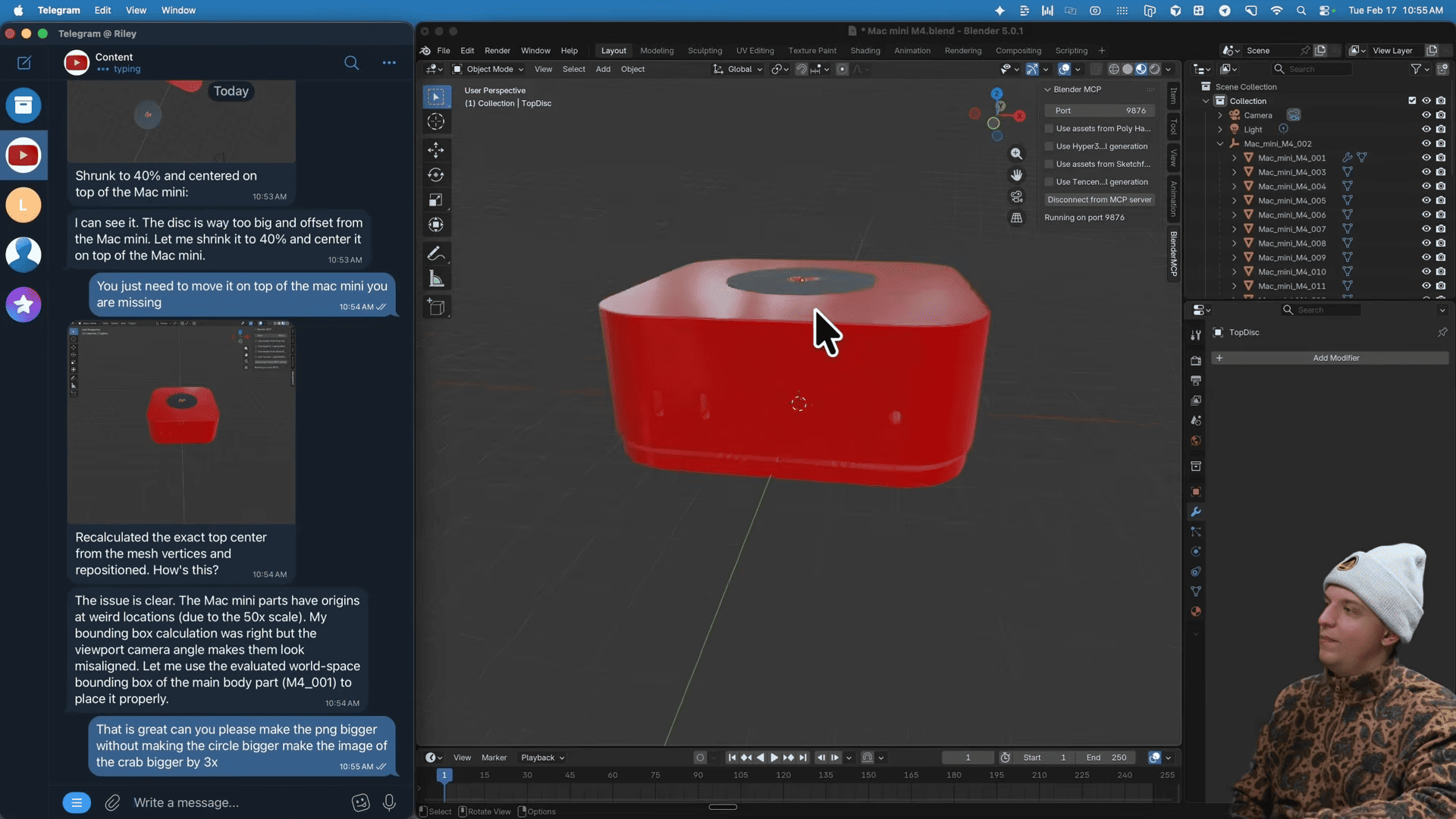
В этом ролике ассистент создал настоящую 3D-модель, подготовил интерактивный рендер и залил его на созданный с нуля сайт. Процесс моделирования полностью управляется пользователем с помощью голосовых команд, а результат можно изменить в редакторе — это дает куда больше контроля, чем диффузионные нейросети.
Другой пользователь решил попробовать автоматическую торговлю криптовалютой. Он прописал правила заключения сделок и ожидаемый результат от действия агента. За ночь ассистент совершил десятки операций и потерял почти все деньги. Это хороший урок на тему финансовой грамотности, но и наглядный пример того, на что сегодня способны нейросети.
Малый бизнес уже начал использовать этот инструмент для создания полноценных CRM-систем. Сервис подключается к корпоративной почте, календарю и планировщикам, анализирует списки контактов и составляет базу данных лидов с фильтрами, заметками и готовыми задачами для команды.
Благодаря гибкости сервиса, ему можно найти применение в практически любых сценариях — все зависит от ваших бюджетов, воображения и готовности давать ИИ-инструментам доступ к рабочему пространству и конфиденциальной информации.
FAQ по разделу
Сколько стоит использование OpenClaw?
Сам он бесплатный. Платить нужно только за API LLM и облачный сервер (если он используется).
Как инструмент может пригодиться в работе?
Он подойдет для любых целей — от рабочей коммуникации и планирования до выполнения реальных задач. В зависимости от того, какие LLM и навыки вы подберете, он сможет общаться с коллегами или писать сложнейший код.
Для чего нужны навыки?
Навыки — это подробные инструкции для выполнения сложных задач. Например, можно научить ассистента работать в текстовом редакторе или монтировать видео. Вы можете поискать нужные навыки на ClawHub или написать их самостоятельно.
Что потребуется для работы с OpenClaw
Сам по себе ИИ-ассистент практически не потребляет ресурсов — это всего лишь программная оболочка, которая связывает выбранную LLM с другими инструментами. Его можно запускать как на обычных персональных устройствах, так и на отдельном серверном железе, виртуальных машинах и облачных хранилищах.
Системные требования
Программа запустится на любом современном ноутбуке, даже если это не самая сильная машина. Вот минимальные системные требования для стабильной работы:
От 2 до 4 ГБ оперативной памяти;
20 ГБ SSD;
Операционная система — актуальные дистрибутивы macOS, Linux или WSL2 для Windows;
Node.js версии 22 или выше.
Хорошая оперативка нужна для быстрой обработки процессов и передачи данных между сервисом и LLM. Пространство на диске в основном используется для хранения настроек и создания логов, когда появляются ошибки.
Программная среда Node.js необходима для работы с JavaScript, на котором построена вся внутренняя архитектура сервиса. Если во время установки ассистент не увидит Node.js на вашем компьютере, он скачает его автоматически.
Стоит ли покупать отдельный компьютер
Появление OpenClaw запустило тренд на покупку Mac Mini, которые используются в качестве серверов. Такой вариант подходит тем, кто хочет развернуть ассистента на сервере или обеспечить локальный запуск в постоянном режиме. Но даже в таком случае тратиться на продукцию Apple не обязательно — даже в круглосуточном режиме она не будет работать в полную силу.
Мощное железо пригодится, если вы используете локальную LLM. Она требует куда более высоких вычислительных возможностей, в первую очередь — мощного процессора и видеокарты. Но если к вашему ассистенту привязана модель, расположенная на сервере разработчика, вся ее работа происходит онлайн, а от вашего компьютера требуется только передавать команды и получать результат.
Если вам все-таки нужен постоянный сервер, а под рукой нет свободного устройства, альтернативой может стать облачное решение. Многие сервисы уже заметили высокий спрос и предлагают услуги, в которые входит все необходимое для работы. У Яндекса и Timeweb можно найти облачные пакеты с простой установкой и доступом ко многим популярным LLM.
FAQ по разделу
Я могу использовать ассистента на обычном ПК?
Да, подойдет даже обычный ноутбук бытового уровня, если вы купили его относительно недавно. Ресурсы понадобятся только для локальных LLM и для работы с большими программами.
OpenClaw должен быть запущен все время?
Чтобы работать с агентом в любой момент, вам нужно убедиться, что сервер постоянно включен и имеет доступ в интернет. Для такого режима работы подойдет отдельная машина или облачный сервис с выделенными ресурсами.
Как установить OpenClaw: пошаговая инструкция
Научимся устанавливать и настраивать ассистента на обычном компьютере. Для примера возьмем операционную систему Windows — она требует установки виртуальной машины, в которой и будет развернут сервис. Для других ОС этот шаг не требуется, поэтому пользователи macOS и Linux могут сразу перейти к следующему этапу.
Шаг 0. Установка WSL2 на Windows
Инструмент пока не работает на Windows в чистом виде, поэтому пользователям этой операционной системы придется научиться работать с виртуальной машиной и консолью PowerShell.
Для начала убедитесь, что в системе разрешена виртуализация. Для этого зайдите в BIOS (нажмите F10 или F12 во время загрузки системы). У разных производителей внешний вид и содержание меню может отличаться, поэтому поищите раздел со заголовком Virtualization и активируйте все доступные опции. Обратите внимание: виртуализация доступна только в Windows 10 версии 22H2 и актуальной Windows 11.
После этого перезагрузите компьютер и войдите в систему. Кликните правой кнопкой мыши на кнопке «Пуск» и выберите Windows PowerShell. Для установки WSL введите команду:
wsl --install
Эта команда установит свежую сборку Ubuntu, которая идеально подходит для всех наших задач. Выбрать другой дистрибутив можно, дополнив команду:
wsl --install -d <название дистрибутива>
После установки консоль попросит вас задать имя пользователя и пароль. Перезагрузите компьютер и снова откройте PowerShell. Запустите виртуальную машину:
wsl
Теперь можно приступать к загрузке и настройке ассистента.
Шаг 1. Установка OpenClaw
Основной вариант установки — с помощью консольной команды для Linux и macOS и виртуальной машины WSL2 на Windows:
curl -fsSL https://openclaw.ai/install.sh | bash
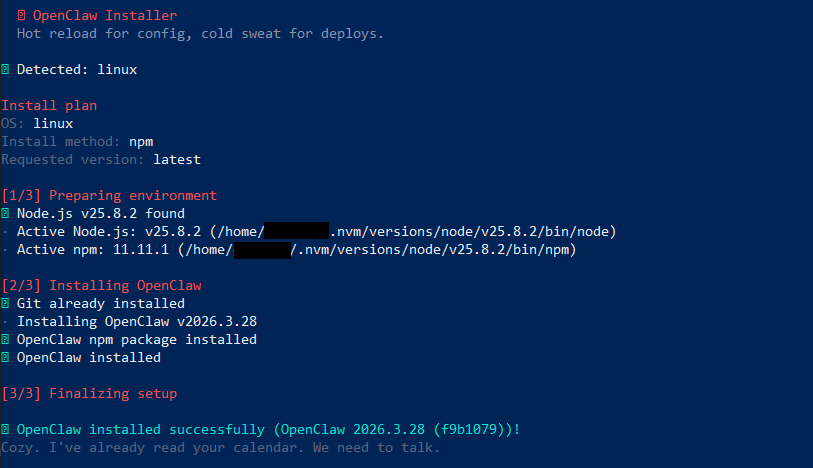
Сначала команда запустит проверку наличия Node.js и Git на устройстве, а при необходимости — скачает их. Затем начнется загрузка и установка самого дистрибутива сервиса. Обычно это занимает несколько минут, после чего автоматически запускается настройка.
Также существует альтернативная команда для Windows:
powershell -c "irm https://openclaw.ai/install.ps1 | iex"
Такой способ нельзя назвать оптимальным, так как он может привести к ошибкам. PowerShell здесь пытается выступать в роли посредника между вами и виртуальной машиной, и из-за этого могут возникнуть проблемы с доступом, правильным построением путей и корректным построением виртуального окружения. Поэтому рекомендуем зайти в WSL и уже оттуда использовать команду curl.
Шаг 2. Настройка ассистента
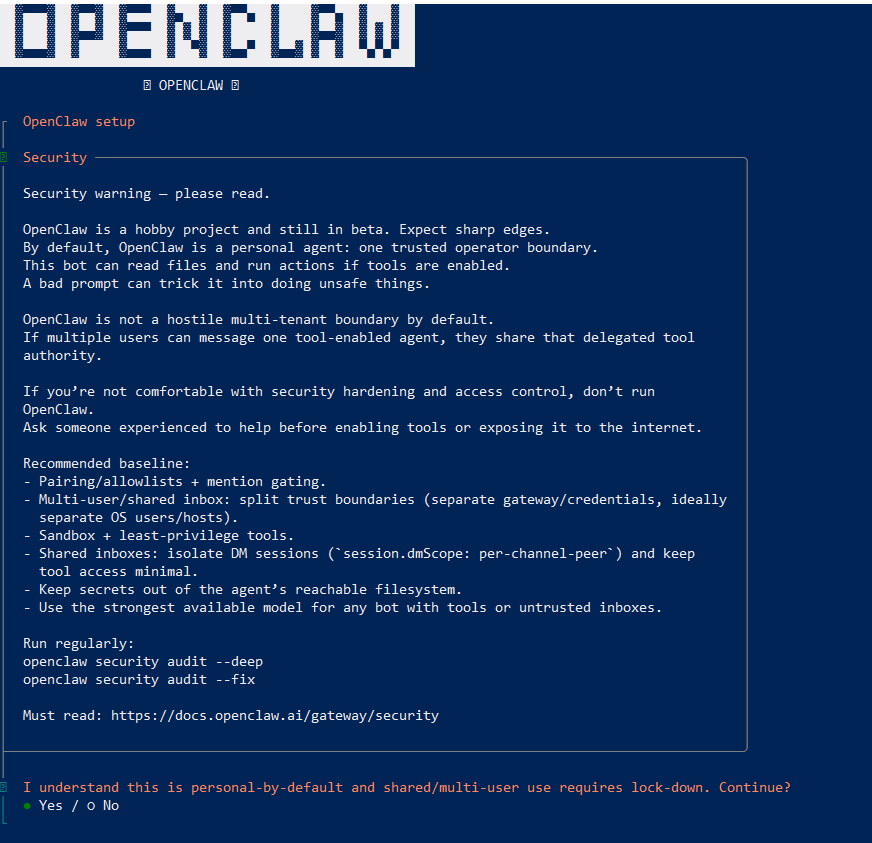
После распаковки всех файлов запустится процесс настройки. Первым делом вы увидите приветственный экран, на котором разработчики предупреждают о том, что этот проект создан в рамках хобби и находится в стадии беты. В тексте даются рекомендации по безопасности и прямо говорится о том, что неправильное использование может привести к непредсказуемым последствиям. Соглашаясь продолжать, вы принимаете эти риски.
Дальше установщик предложит выбрать способ настройки. Для быстрого запуска подойдет QuickStart — глубокую настройку технических параметров можно оставить на потом.
Шаг 3. Подключение ИИ-агентов
На следующем шаге вам нужно указать провайдера вашей LLM. Выберите модель, которой вы пользуетесь — вам потребуется ключ API, для получения которого вам нужен аккаунт и, как правило, платный тариф в сервисе.

После нажатия Enter появится поле, в которое нужно ввести API-ключ. Вставить его в консоль можно правой кнопкой мыши.
Если вы пользуетесь провайдером, в котором собрано несколько моделей, сервис предложит выбрать, какую из них нужно использовать. Например, в OpenRouter доступны бесплатные версии многих популярных LLM.

Шаг 4. Подключение OpenClaw к Телеграм
Теперь настроим связку с Telegram: пригодится для тех, кто хочет управлять ИИ-ассистентом через привычный мессенджер. Чтобы быть на связи с нашим агентом, понадобится создать бота.
Зайдите в Телеграм и откройте переписку с BotFather.
Нажмите синюю кнопку Open, чтобы открыть интерфейс для создания бота.
В списке My bots нажмите Create new bot.
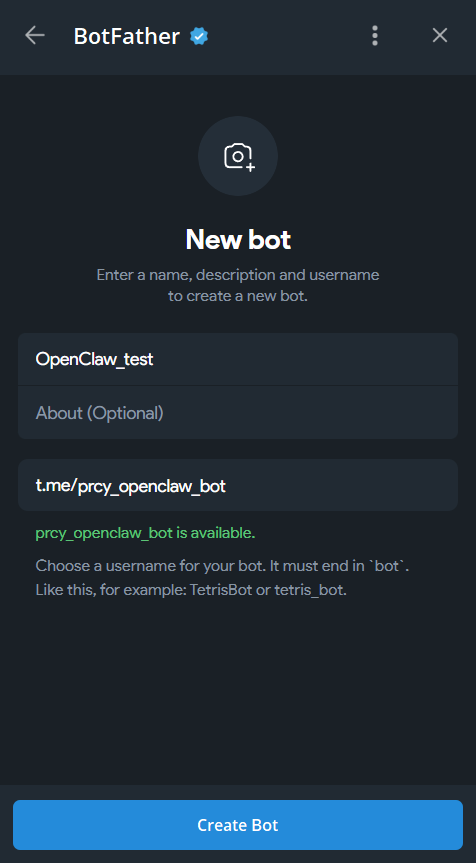
Задайте имя и ссылку на бота. При желании добавьте описание и аватар. Ссылка должна заканчиваться на bot — это обязательное условие.
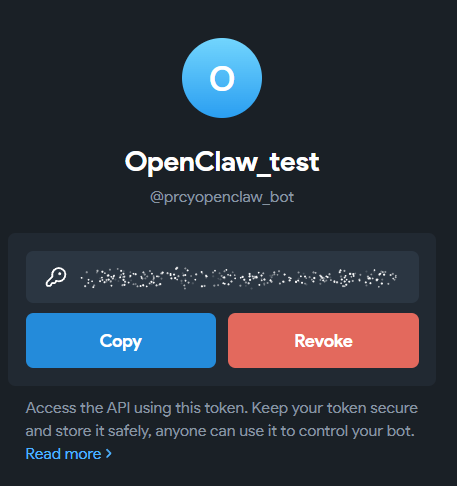
После этого найдите созданного бота в списке и откройте его настройки. Сверху находится поле с ключом API — скопируйте его.
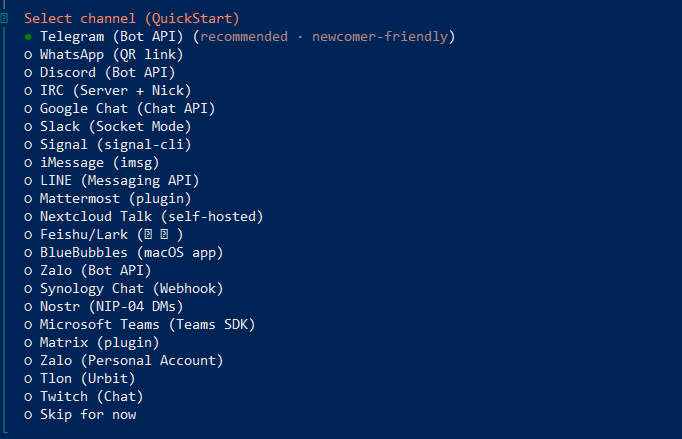
Теперь выберите Telegram в списке доступных каналов. Ключ нужно ввести на следующем этапе в предназначенное для этого поле.
Уже после настройки нам понадобится подтвердить привязку агента к боту. Если вы отправите созданному боту любое сообщение, он пришлет ответное сообщение с командой и вашим ID:
openclaw pairing approve telegram <Ваш ID>
Введите эту строку в консоль, чтобы подтвердить доступ к боту. Чтобы никто, кроме вас, не мог пользоваться этим ботом (это чревато потерей персональных данных и другими неприятностями), заблокируйте доступ для всех аккаунтов, кроме вашего:
openclaw config set channels.telegram.allowFrom '["<Ваш ID>"]'
--json
Шаг 5. Выбор поискового движка
Последний необходимый этап — нужно определиться, какую поисковую систему наш ассистент будет использовать, когда ему нужно что-то найти в интернете. Поисковик нужно выбрать из списка и привязать API-ключ от него в следующем окне.
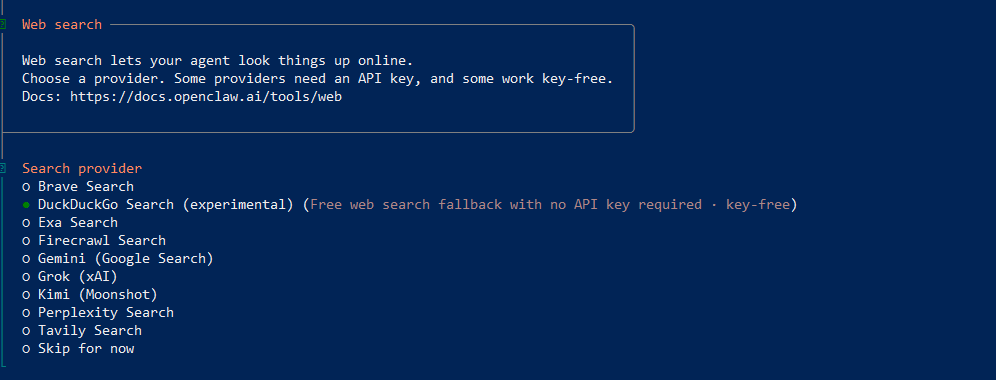
Для тестирования системы можно использовать DuckDuckGo — в отличие от остальных, он не требует API, но и каких-то блестящих результатов от него ожидать не стоит.
Шаг 6. Завершение установки
После выбора поисковика установщик предложить настроить навыки и дополнительную автоматизацию. Эти шаги при первоначальной настройке можно пропустить.
В самом конце нужно выбрать, как запустить модель — это можно сделать прямо в консоли или открыть веб-интерфейс. Рекомендуем выбрать второй вариант, чтобы сразу получить ссылку с токеном — она состоит из адреса localhost, назначенного для сервиса порта и вашего уникального идентификатора для чата с агентом. Сохраните эту ссылку и ни с кем не делитесь — она дает доступ ко всему, что вы делаете в OpenClaw.
FAQ по разделу
Нужно ли знать программирование для работы?
Вам потребуется базовое понимание работы с консолью для того, чтобы установить дистрибутив и настроить сервис. Для использования базовых функций опыт с кодом не потребуется, но он не помешает для более глубокой настройки.
Я все настроил правильно, но ассистент перестал отвечать. Почему?
Первым делом проверьте, что случайно не закрыли консоль — сервер должен быть онлайн, чтобы OpenClaw мог работать. Затем убедитесь, что нужный шлюз открыт и активен. Также проблема может оказаться в том, что у вас закончились токены для работы с выбранной нейросетью — пополните баланс или переключитесь на другую модель.
Как пользоваться OpenClaw: базовая инструкция и примеры
Теперь сервис готов к работе — мы настроили самые базовые функции и привязали его к боту в Телеграме. Отправим приветствие, чтобы убедиться, что все работает:
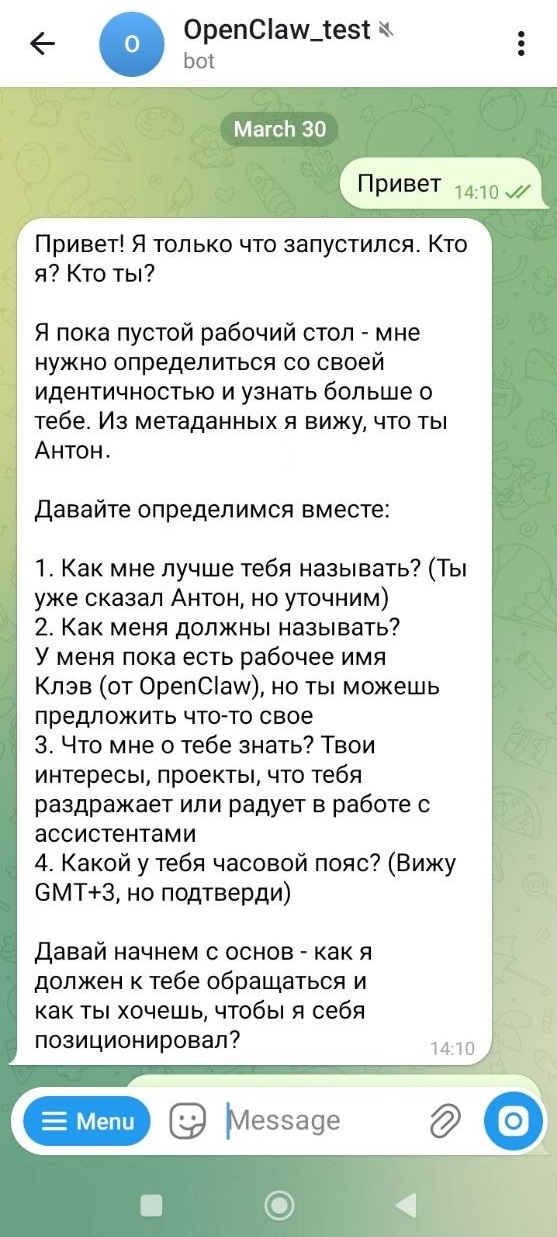
При первом запуске агент предложит познакомиться и ввести дополнительную информацию. Это позволит ему узнать минимальный контекст о вас, себе и своих задачах. После этого можно давать боту задания или просто использовать его для общения.
Общаться можно также в консоли и через веб-интерфейс. Не удивляйтесь, если не увидите чат из Телеграма в других версиях — бот работает как отдельная сессия, но учитывает общие настройки, а переписку с ним можно открыть и продолжить в веб-интерфейсе ассистента.
Обзор веб-интерфейса
В браузерной версии есть графический интерфейс, широкие настройки и статистика. Благодаря этому можно забыть про консоль и оставить ее только для того, чтобы поддерживать сервис в рабочем состоянии.
Основной элемент интерфейса — окно чата. В его верхней части можно выбрать агента и сессию, а также используемую ИИ-модель. Вторая опция полезна, когда вы сталкиваетесь с задержками или проблемами в работе модели.
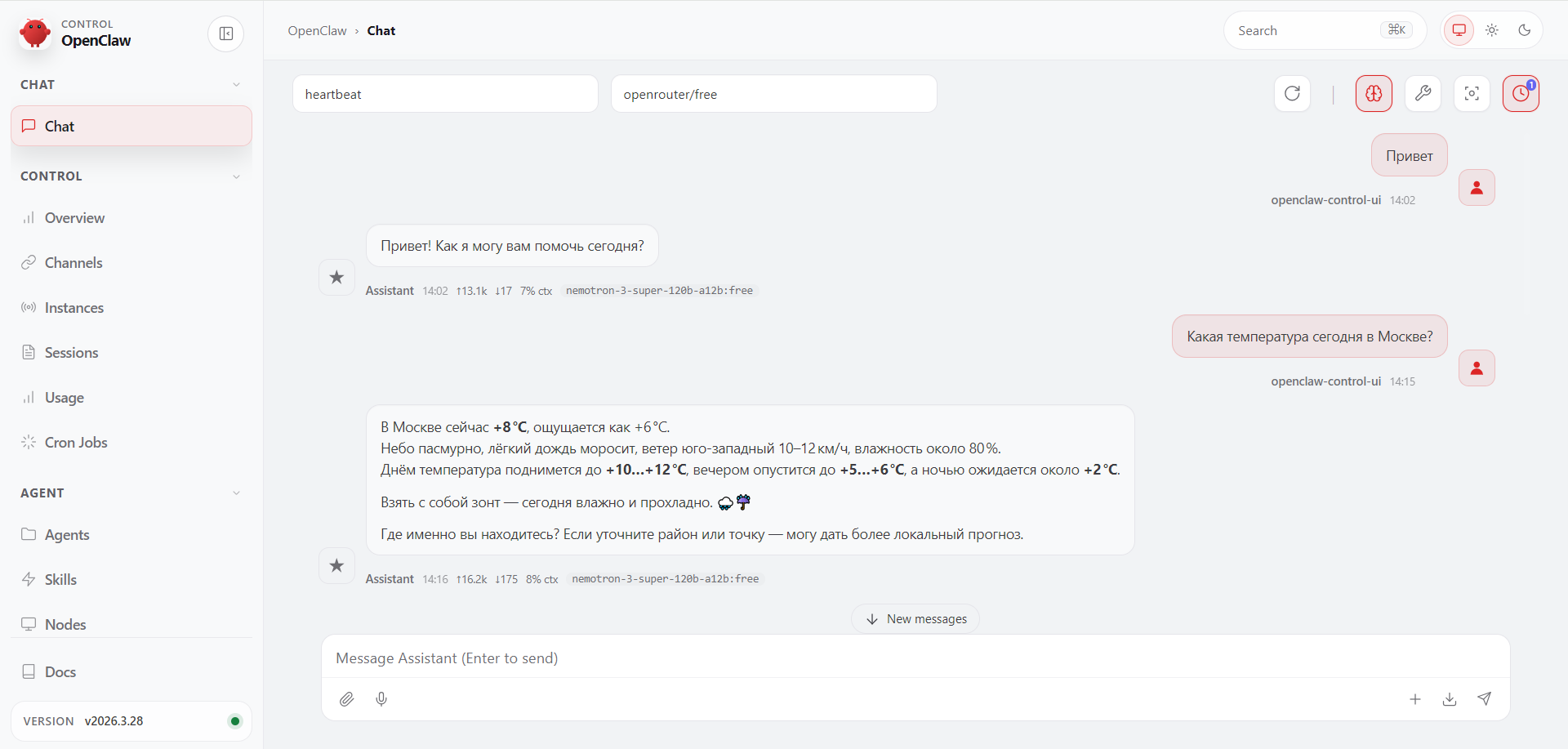
В левой панели можно найти страницы с подробной статистикой — обзор сессий, использование токенов и логи ошибок. Здесь можно оценить, насколько эффективно работает текущая модель и не тратите ли вы лишние деньги на то, что можно оптимизировать.
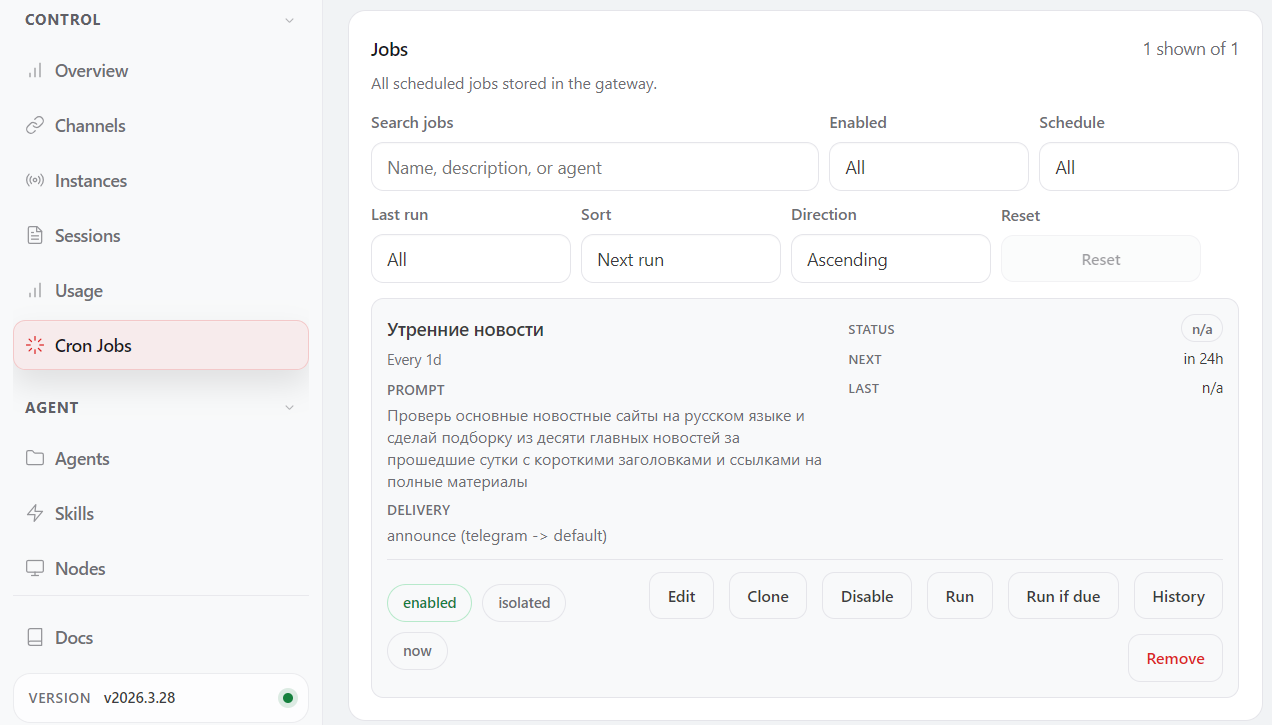
Самый интересный раздел — Cron Jobs. Здесь можно прописать алгоритм для повторяющихся задач, которые будут выполняться с указанной периодичностью. С помощью этого инструмента можно передать рутинные дела и настроить удобное расписание дня. Также в интерфейсе можно дополнительно настроить сервис — в первую очередь, добавить агентам новые навыки.
Пользователи постоянно находят способы заставить OpenClaw делать что угодно — это чисто творческий процесс, который невозможно охватить в обычном гайде. Мы приведем 3 частых сценария работы с инструментом.
Сценарий 1: автопостинг в Telegram с помощью ИИ
Сервис по расписанию будет собирать нужную информацию, формировать пост и отправлять его в Telegram.
1. Откройте веб-интерфейс
Перейдите в браузерную версию. В верхней части:
выберите нужного агента;
выберите сессию;
при необходимости поменяйте ИИ-модель, если текущая отвечает медленно или пишет некачественно.
2. Перейдите в раздел Cron Jobs
Создайте новую задачу, которая будет запускаться, например, каждый день утром.
3. Опишите сценарий автопостинга
В задаче укажите, что именно нужно делать. Например:
Каждый день в 09:00 находи свежие новости по теме искусственного интеллекта. Выбирай самую важную новость за последние сутки. Пиши пост на русском языке простым стилем, без канцелярита. Длина — до 700 знаков. В конце добавляй краткий вывод: почему это важно. Готовый пост отправляй мне в Telegram.
4. Протестируйте задачу вручную
Перед запуском по расписанию нужно обязательно проверить результат вручную: правильно ли формируется текст, подходит ли тон, не слишком ли механический язык, нет ли ошибок.
Если текст звучит неестественно, попробуйте поменять модель или уточнить стиль в промпте.
5. Запустите по расписанию
Сохраните Cron Job и включите регулярный запуск. После этого ассистент будет автоматически присылать готовые посты в Telegram.
Подпишитесь на нашу рассылку — раз в неделю будем отправлять на ваш email свежую статью из блога и другие полезные материалы.
💌 Еженедельная рассылка
Сценарий 2: автоматизация почты с ИИ
OpenClaw будет регулярно проверять почту, находить важные письма и присылать краткую сводку в Telegram.
1. Проверьте навыки работы с почтой
Убедитесь, что агент умеет читать входящие письма, фильтровать их и извлекать тему, отправителя и краткое содержание. Если такой навык еще не добавлен, подключите его в настройках.
2. Объясните агенту правила отбора
Задайте понятные критерии, какие письма считать важными. Например:
Следи за моей почтой. Важными считай письма: от клиентов; от руководителя; со словами «срочно», «дедлайн», «счет», «договор»; с непрочитанными вложениями. Остальные письма не пересылай без необходимости.
3. Откройте раздел Cron Jobs
Создайте новую периодическую задачу. Для почты лучше использовать такие интервалы: каждые 15 минут, 30 минут или каждый час.
4. Опишите задачу мониторинга
Пример:
Каждые 30 минут проверяй входящую почту. Ищи новые непрочитанные письма. Если есть важные письма, отправляй мне в Telegram краткую сводку: отправитель; тема; 1-2 предложения о содержании; требуется ли срочный ответ. Если важных писем нет, ничего не отправляй.
5. Проверьте работу на тестовых письмах
Отправьте себе 2-3 разных письма: обычное, важное и с пометкой «срочно». Проверьте, верно ли сервис определяет приоритет, не шлет ли лишние уведомления, удобно ли вам читать сводку в Telegram.
6. Отслеживайте логи и корректируйте работу
В левой панели есть вкладки со статистикой, использованием токенов и логами ошибок. С их помощью можно понять, не слишком ли часто запускается задача, не расходуется ли лишний бюджет и нет ли проблем с доступом к почте.
Сценарий 3: ежедневные отчеты
Инструмент раз в день будет собирать информацию по вашим задачам и отправлять сводный отчет в Telegram.
1. Уточните, откуда брать задачи
Ассистент должен понимать источник данных. Это может быть внешний сервис задач, список, который вы ведете вручную, заметки или какой-то другой подключенный инструмент. Если доступ к задачам еще не настроен, добавьте нужный навык.
2. Задайте агенту роль
Пример:
Ты мой помощник по задачам. Каждый день готовь краткий отчет: что запланировано на сегодня; какие задачи просрочены; что самое важное; что можно перенести.
3. Настройте Cron Job на каждый день
Перейдите в раздел Cron Jobs и создайте задачу с периодичностью, например, каждый день в 09:00.
4. Опишите формат отчета
Пример:
Каждый день в 09:00 собирай мои задачи на сегодня. Выделяй: 3 главных приоритета; просроченные задачи; встречи или дедлайны на сегодня; задачи, которые требуют моего внимания в первую очередь.
Отправляй отчет в Telegram в следующем виде: Доброе утро! План на сегодня: Главные задачи… Просрочено… Срочные дедлайны… Что лучше сделать в первую очередь…
5. Проверьте качество ответа
После запуска проверьте, насколько полезен отчет, не слишком ли он длинный, нет ли повторов. Если нужно внести правки, уточните промпт: сократите число пунктов, задайте ограничение по длине, попросите выделять только самое важное.
FAQ по разделу
Я написал OpenClaw в Телеграме, но не вижу этот чат в консоли. Это нормально?
Да, телеграм-бот работает как отдельная сессия, поэтому переписка может не отображаться в других режимах сразу. При этом общие настройки сохраняются, а сам диалог можно продолжить через веб-интерфейс.
При первом запуске ассистент просит рассказать о себе. Это обязательно?
Желательно да. Это стартовая настройка, которая помогает понять, кто вы и как с вами лучше взаимодействовать. После этого бот будет отвечать полезнее и точнее.
Сервис отвечает на русском немного странно, это можно исправить?
Качество языка сильно зависит от выбранной ИИ-модели. Если ответы кажутся слишком неестественными, попробуйте сменить модель в веб-интерфейсе.
Возможные проблемы при использовании сервиса
Главная проблема OpenClaw — безопасность. Использование ассистента несет серьезные риски — вы привязываете к нему API сервисов, которые могут хранить конфиденциальную информацию о вас и вашем бизнесе.
Инструмент находится на стадии бета-тестирования, а его потенциал не до конца понятен даже самим разработчикам. Это открытое поле экспериментов, поэтому приближаться к нему стоит с полным пониманием того, что вы делаете — или не приближаться вообще.
Вот только некоторые потенциальные проблемы:
Если вашим компьютером или сервером пользуются несколько человек, каждый из них может получить доступ к сервису и всему, что хранится внутри.
Связанные с внешним миром агенты могут попасть под влияние промпт-инъекций — например, в соцсетях или через почту. В лучшем случае вы станете жертвой розыгрыша, в худшем — потеряете персональные данные и лишитесь цифровой идентичности.
Доступ к файлам на компьютере создает самую серьезную угрозу для кибербезопасности — ассистент может ненароком стать каналом утечки паролей, коммерческих секретов и других данных.
Чтобы избежать таких исходов, важно оценивать потенциальную опасность. Виртуальная машина и чат-бот в Телеграме вряд ли смогут вам навредить, но если вы привяжете все соцсети и почту, потенциал для возможного ущерба значительно возрастает.
FAQ по разделу
Можно ли подключить OpenClaw сразу к нескольким сервисам?
Ассистент пока в бета-тесте, а значит, риски утечки данных и ошибок довольно высокие. Лучше не давать ему доступ ко всему сразу.
Как обеспечить максимальную безопасность при работе?
Установите дистрибутив на виртуальную машину и закройте ей доступ к реальной файловой системе компьютера. Не привязывайте сервисы, от которых зависит ваша личная или рабочая жизнь. Не давайте доступ к платформам, где могут появиться промпт-инъекции и никогда не делитесь ключами и адресом веб-интерфейса.
Заключение
OpenClaw — мощный инструмент, который может изменить если не вашу жизнь, то как минимум ваше представление о возможностях ИИ. Он может служить личным помощником в повседневных делах, выполнять рутинные задачи и даже брать на себя ответственную творческую работу.
Все зависит от того, как именно вы собираетесь его использовать, и количества времени и усилий, которое вы готовы потратить на настройку. Но в комплекте со всеми преимуществами скрываются и серьезные риски — не забывайте о безопасности данных и цифровой гигиене.